

Sie beschließen, Ihren KollegInnen den optimierten Ablauf des Projekts in 3D zu präsentieren und möchten dafür den ipolog Factory Viewer verwenden. Mehr zur Verknüpfung Ihres Projektes mit dem ipolog Factory Viewer hier: ipolog Factory Viewer.
Öffnen Sie dafür den Planungsbereich "Workspace_iPA", wählen Sie die "Options" und wählen Sie das in Material Flow angelegte Projekt "MaterialFlow_iPA" aus:
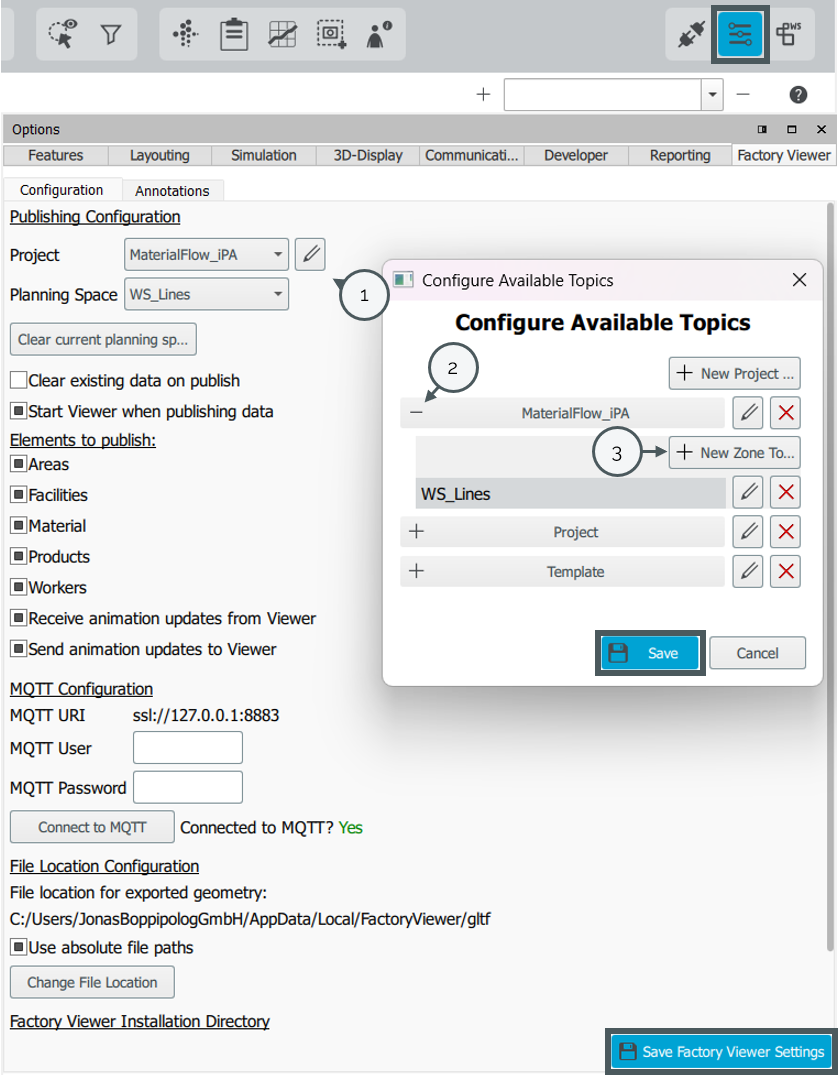
Erstellen Sie auch einen neuen Planning Space und benennen Sie diesen "WS_Lines" (siehe Nummerierung im Bild). Speichern Sie die Einstellungen.
Wählen Sie nun in der "Animation Control" ein Produkt aus:

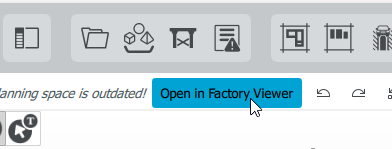
Öffnen Sie darauffolgend den Factory Viewer:
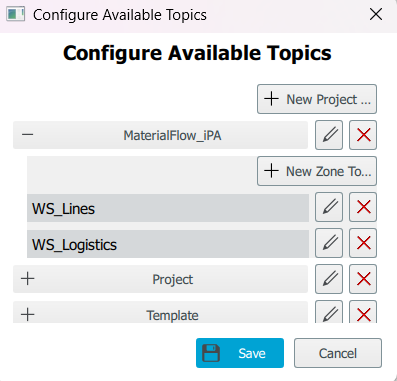
Nachdem sich der Factory Viewer geöffnet hat, wechseln Sie in den Planungsbereich "Logistics". Erstellen Sie auch hier einen neuen Factory Viewer Planning Space "WS_Logistics":
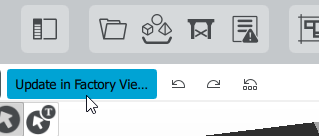
Wählen Sie danach "Update in Factory Viewer", um auch diesen Planungsbereich dem Factory Viewer hinzuzufügen:
Wählen Sie nun den Planungsbereich "Aufgabe 2" und erstellen Sie auch hier einen Planungsbereich "WS_Aufgabe2":
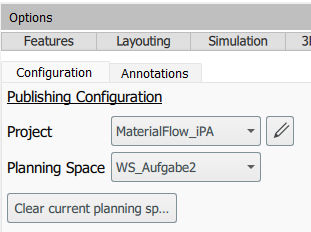
Wählen Sie nun in der "Animation Control" das selbe Produkt aus wie zuvor:
Updaten Sie anschließend den Factory Viewer.
Öffnen Sie zuletzt ipolog 4 Material Flow und updaten Sie den Factory Viewer mit dem Planning Space "MF_PlanningAdventure":
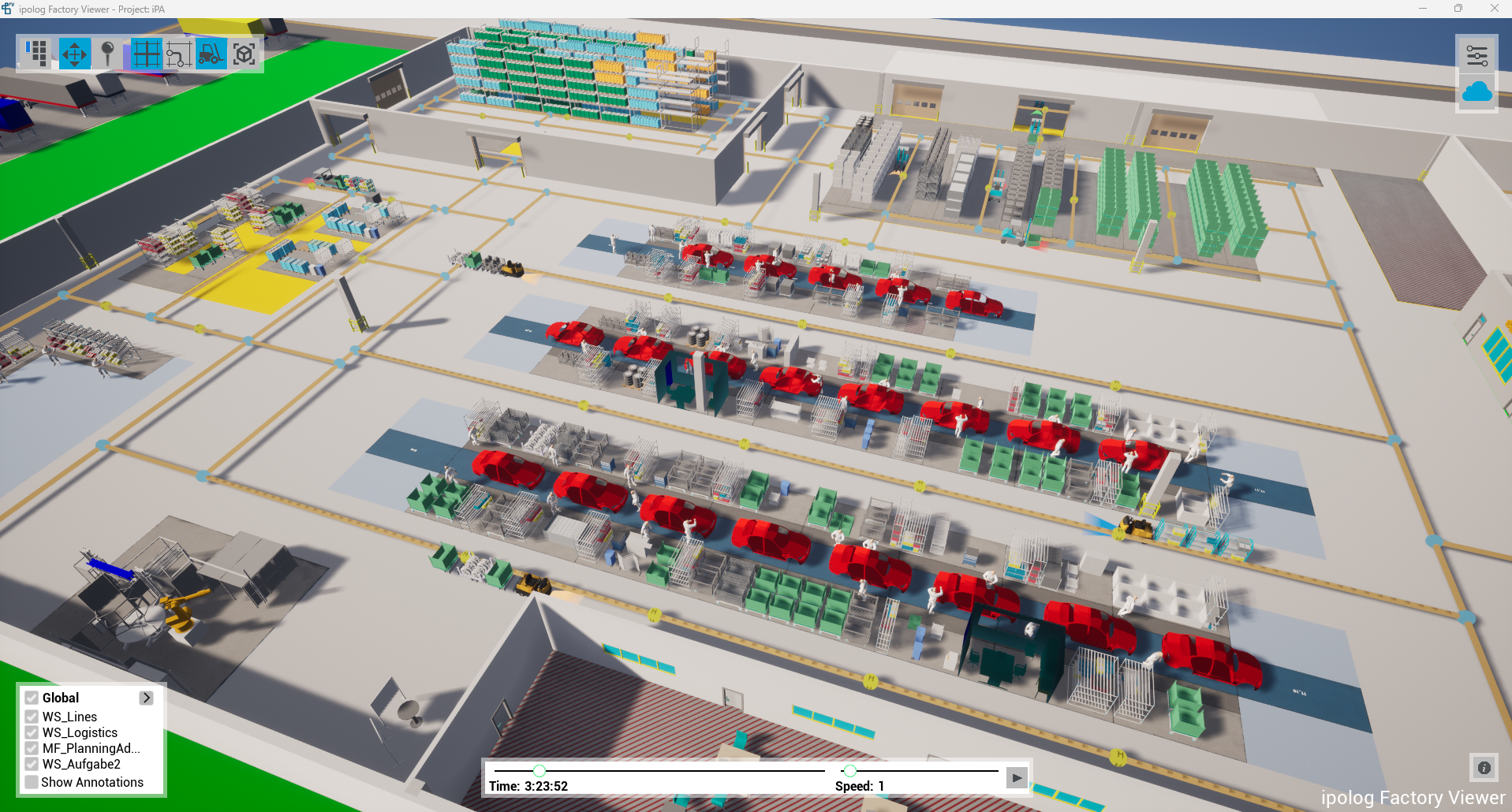
 Speichern Sie Ihren Fortschritt.
| Zurück zur Aufgabe 3.1 Teil 3 | Weiter zum Abschluss |