

Inhaltsverzeichnis
- Daten verknüpfen
- Stufe hinzufügen
- Import Optionen
- Erklärung Attribute
Beim Import von Teiledaten unterstützt Sie der Import-Manager. Mit ihm können Sie Ihre eigenen Spaltentitel als Attribute für ipolog 4 verwenden, dazu müssen diese jedoch zuerst zugeordnet werden. Gehen Sie dazu auf die Common Data und wählen Sie den gewünschten Planning State Ihrer Teiledaten aus.
Wählen Sie danach "Import von Teiledaten":
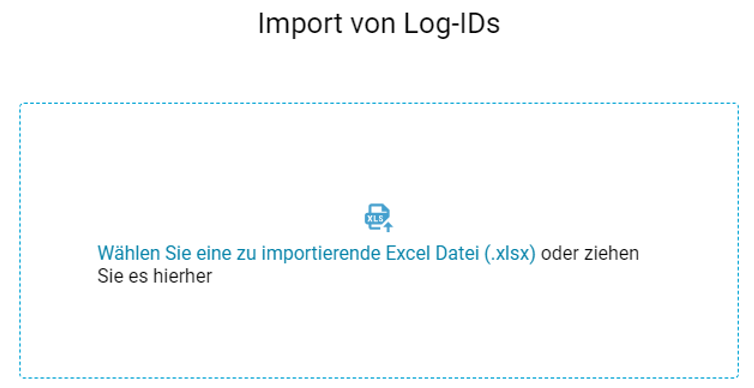
Ein Fenster öffnet sich. Wählen Sie hier die gewünschte Import-Datei aus. Wie diese aussehen kann, wird hier erklärt.
Beachten Sie:Die Tabelle muss im Format ".xlsx" vorliegen und muss lokal auf Ihrem PC vorliegen.
Nachfolgend ist das Tabellenblatt zu wählen, in welchem Ihre Daten enthalten sind und welche Zeile in Ihrer Datei die Kopfzeile ist. Die Kopfzeile ist jene Zeile, in der die Spaltentitel/Attribute stehen.
Im folgenden Fenster können Sie dann die Spalten in ipolog 4 den entsprechenden Spalten in Ihrer Datei zuordnen. Die linke Seite umfasst dabei die Attribute (bzw. Spaltentitel) in ipolog 4, die rechte Seite die Attribute Ihrer Tabelle:
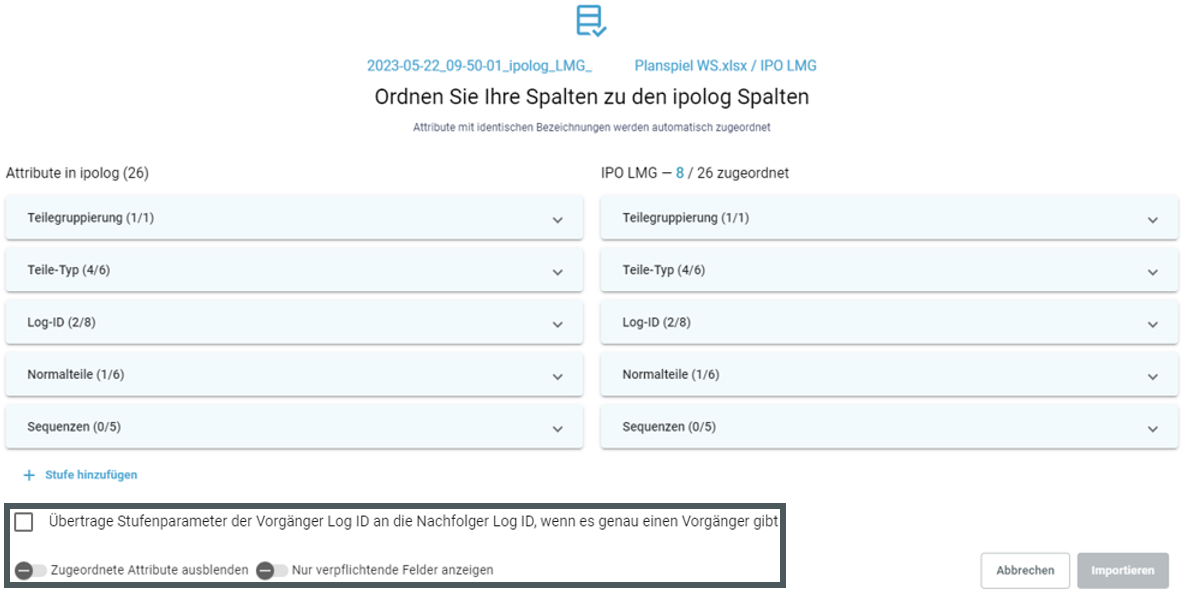
Mit den Buttons unten links im Fenster können Sie anpassen, ob bereits zugeordnete Attribute bzw. alles außer verpflichtende Felder ein-/ausgeblendet werden sollen. Ebenso kann hier entschieden werden, ob die Stufenparameter von Vorgänger Log-IDs an Nachfolger Log-IDs weitergegeben werden soll, wenn es genau einen Vorgänger gibt.
Daten verknüpfen
Die Zuordnung selbst funktioniert folgendermaßen:
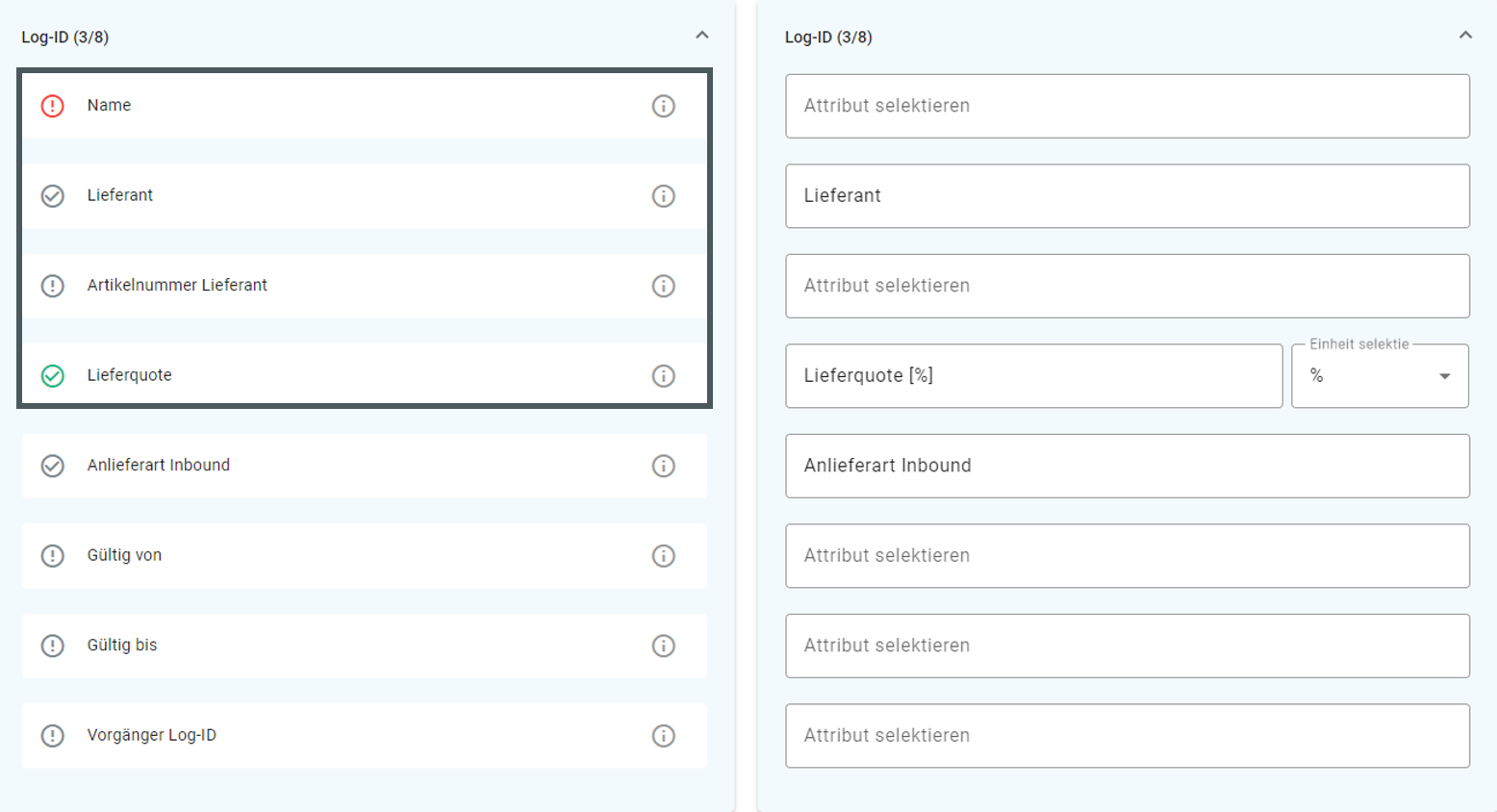
Auf der linken Seite sehen wir die Attribute von ipolog 4 und davor unterschiedliche Symbole.
In der ersten Spalte steht "Name" und davor das "rote Ausrufezeichen"-Symbol. Es steht für ein Pflichtfeld, das noch nicht zugeordnet wurde.
Darunter sehen wir das Attribut "Lieferant" und davor ein "grauer Haken"-Symbol. Dieses steht für ein optionales Feld, das bereits automatisch zugeordnet wurde (weil es den exakt gleichen Namen in unserer Tabelle hat).
An dritter Stelle steht das Attribut "Artikelnummer Lieferant" und ein "graues Ausrufezeichen"-Symbol. Dieses bedeutet, dass es sich um ein optionales Feld handelt und dieses noch nicht zugeordnet wurde.
Zuletzt sehen wir das Attribut "Lieferquote" und ein "grüner Haken"-Symbol, denn dieses Pflichtfeld wurde bereits erfolgreich zu einer Spalte zugewiesen.
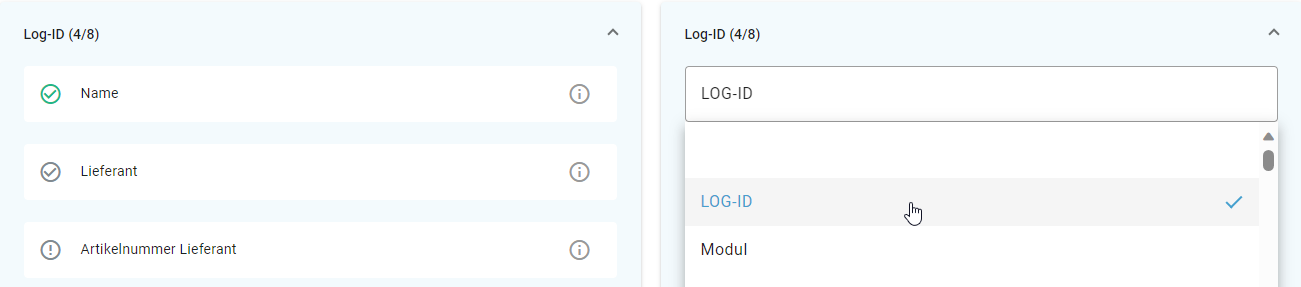
Wählen Sie auf der rechten Seite "Attribut selektieren" bzw. ein bereits vorhandenes Attribut, um dieses zu bearbeiten und ein passendes Attribut aus Ihrer importierten Tabelle auszuwählen:
Stufe hinzufügen
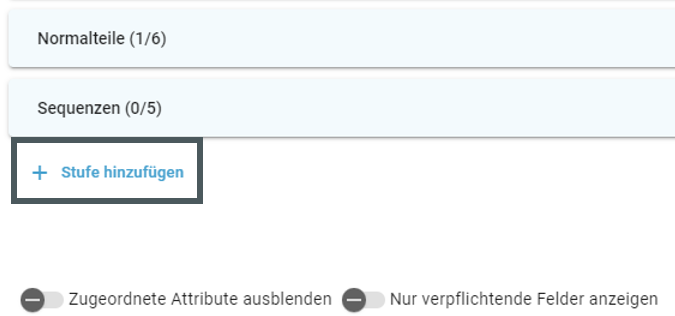
Zusätzlich zu den bereits vorhandenen Attributgruppen können weitere durch Wahl von "+ Stufe hinzufügen" ergänzt werden. Mithilfe der Stufen lassen sich die Stufenprozesse in Ihrem Planungsbereich abbilden:
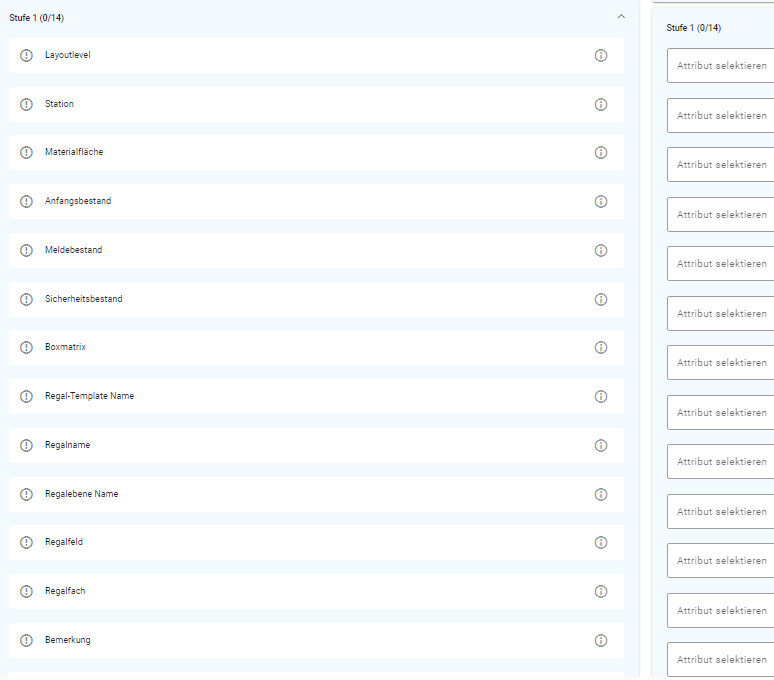
Beachten Sie: Über die Zuordnung dieser Attribute zu Planungsbereichen lassen sich die Teiledaten vertikal filtern - also über eine Anzahl von Stationen und Materialflächen aufteilen.
Import Optionen
Nachdem Sie die Daten aus Ihrer Import-Datei mit ipolog verknüpft haben, können Sie im nächsten Schritt einstellen, wie mit den importierten Daten umgegangen werden soll:
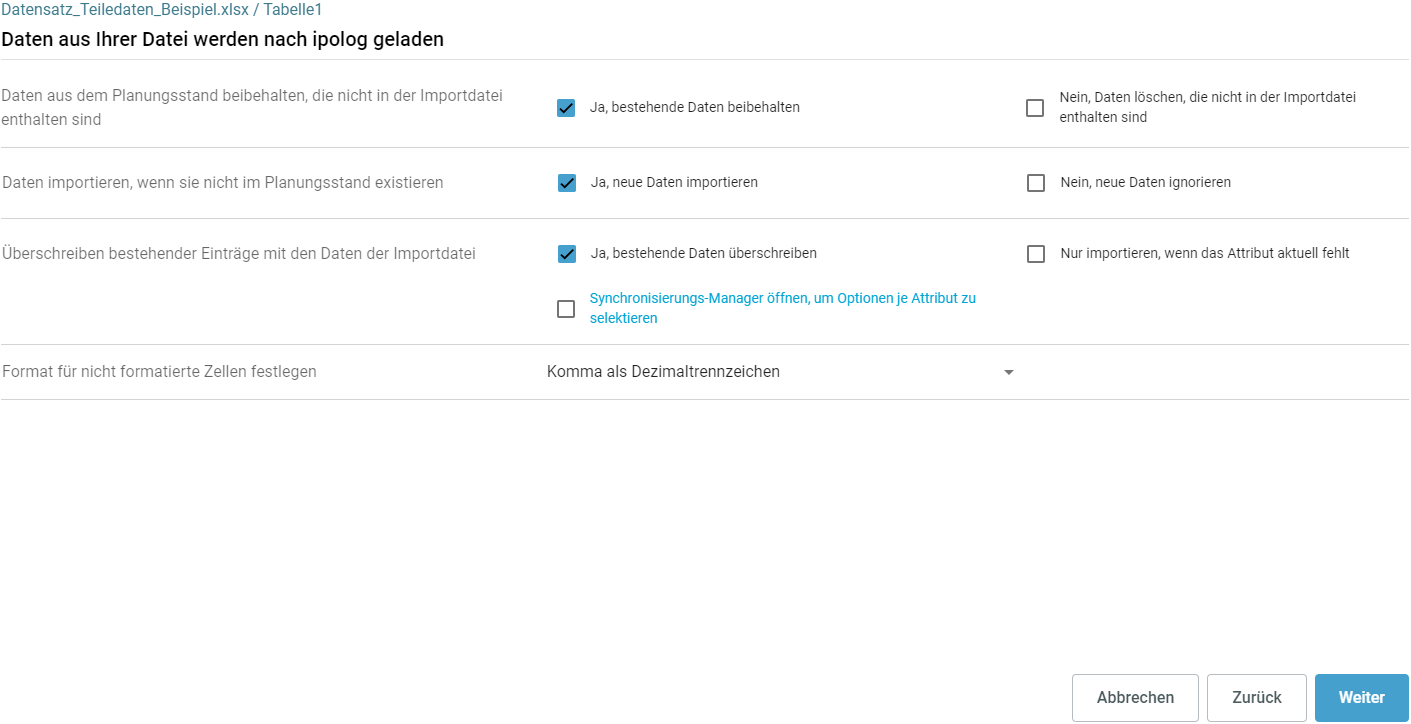
Beachten Sie:* Das Format Ihrer Zahlen muss mit der Angabe von "Format für nicht formatierte Zeilen festlegen"* übereinstimmen. Wenn Sie also ein Komma als Trennzeichen für die Dezimalstellen verwenden, müssen Sie hier ebenso "Komma als Dezimaltrennzeichen" auswählen.
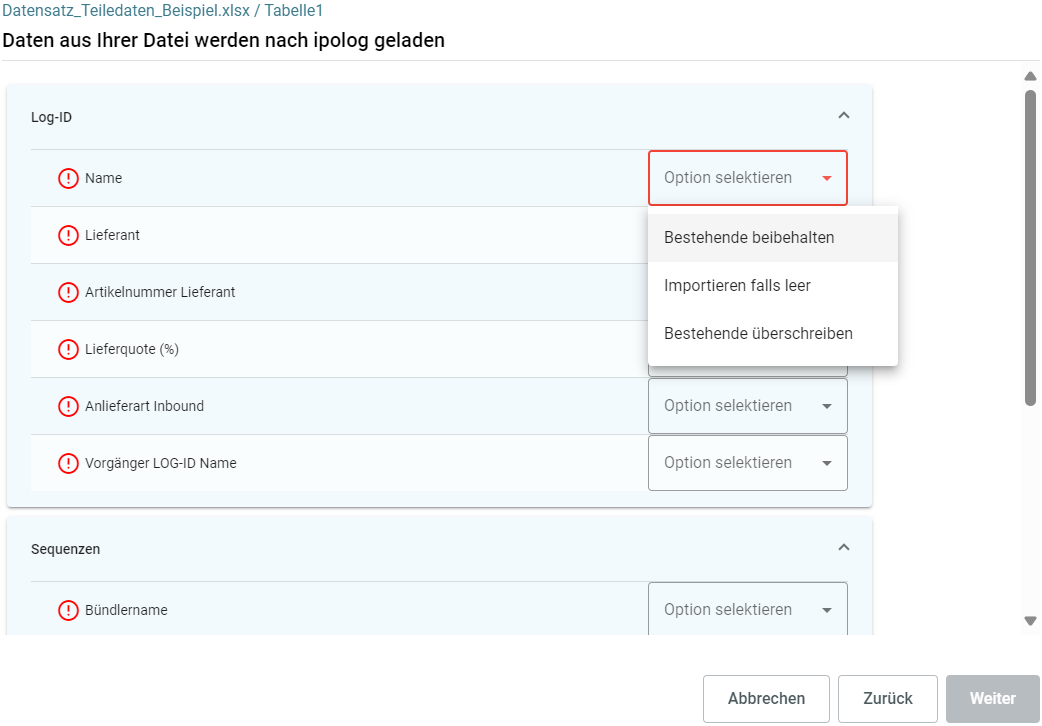
Sie können für die Option "Überschreiben bestehender Einträge mit den Daten der Importdatei" auch den Synchronisierungs-Manager auswählen. Dieser erlaubt Ihnen, für jedes Attribut einzeln zu wählen, ob Sie bestehende Daten überschreiben wollen, oder die Daten nur importieren wollen, wenn das Attribut noch fehlt:
Erklärung Attribute
| Attributgruppe | Attribut in ipolog 4 | Erklärung | Hinweis |
| Teilegruppierung | Teilegruppierung | In dieser Spalte können Teile nach Gruppen sortiert werden | |
| Teile-Typ | Teilenummer | Die Teilenummer | Jede Teilenummer darf nur einmal vorkommen |
| Teilename | Die Bezeichnung des Teils | ||
| Teilegewicht | Das Teilegewicht in kg oder in g | In dieser Spalte können nur Zahlen hinterlegt werden. Kann nur einheitlich in Gramm oder in Kilogramm angegeben werden. | |
| Teil gültig von | Bestimmt einen Gültigkeitszeitraum für das Teil | ||
| Teil gültig bis | Bestimmt einen Gültigkeitszeitraum für das Teil | ||
| Log-ID | Log-ID Name | Hier wird die Log-ID eingetragen | Jede Log-ID darf nur einmal vorkommen |
| Lieferant | Hier kann der Lieferant des Teils hinterlegt werden | ||
| Artikelnummer Lieferant | Hier kann die Artikelnummer des Teils beim Lieferanten hinterlegt werden | ||
| Lieferquote (%) | Die Lieferquote in % bzw. in Dezimalzahlen | In dieser Spalte können nur Zahlen hinterlegt werden. Muss größer 0,0% sein. | |
| Anlieferart Inbound | Hier kann die Anlieferart, die in ipolog 4 verwendet wird, hinterlegt werden (z.B. Milkrun) | ||
| Log-ID gültig von | Bestimmt einen Gültigkeitszeitraum für die Log-ID | ||
| Log-ID gültig bis | Bestimmt einen Gültigkeitszeitraum für die Log-ID | ||
| Vorgänger Log-ID Name | Hier können Sie die Log-ID des Vorgängerteils hinterlegen | In dieser Spalte können nur Log-IDs im Format "LOG-ID ZAHL" hinterlegt werden. - Vorgänger und Nachfolger müssen beide Normalteile sein - Mehrere Vorgänger können den gleichen Nachfolger haben - Der Vorgänger und Nachfolger dürfen nie gleich sein für eine Log-ID - Eine Log-ID darf nicht den Vorgänger von sich selbst darstellen - Die Gültigkeit des Nachfolgeteils darf nicht früher auslaufen als die des Vorgängerteils | |
| Normalteile | Ladeeinheit | Die Ladeeinheit für Einzelteile | |
| Ladungsträger pro Ladeeinheit | Wie viele Ladungsträger pro Ladeeinheit für den Transport von Einzelteilen verwendet werden | In dieser Spalte muss eine ganze Zahl größer 0 eingetragen werden. | |
| Ladungsträger | In welchem Ladungsträger das Einzelteil transportiert wird | Wenn "Teile pro Ladungsträger" einen Eintrag enthält, muss hier auch etwas eingetragen werden | |
| Teile pro Ladungsträger | Wie viele Einzelteile in einen Ladungsträger passen | Wenn "Ladungsträger" einen Eintrag enthält, muss hier auch etwas eingetragen werden | |
| Teile pro Basisprodukt | Wie viele Einzelteile für das jeweilige Produkt verwendet werden | Wenn "Verbaurate (%) Basisprodukt" einen Eintrag enthält, muss hier auch etwas eingetragen werden. Muss größer 0 sein. | |
| Verbaurate (%) Basisprodukt | Wie hoch die Verbaurate eines Einzelteils am jeweiligen Produkt - in % bzw. Dezimalzahlen - ist | In dieser Spalte können nur Zahlen hinterlegt werden. Wenn "Teile pro Basisprodukt" einen Eintrag enthält, muss hier auch etwas eingetragen werden. Muss größer 0,0% sein. | |
| Standardprozesskette | Welche SVK in dieser Stufe verwendet wird, um die Teile zu transportieren | ||
| Modul | Hier wird das Modul aufgelistet, in dem das Teil verwendet wird (z.B. "Gurt") | ||
| Platzhalter für weitere von Ihnen hinzugefügte Produkte | Hier werden weitere, von Ihnen in den Common Data hinzugefügte, Produkte angezeigt | ||
| Sequenzen | Bündlername | Der Name des Bündlers in dem das Teil beinhaltet ist | |
| Bündlerbehälter (LT) | Welcher Ladungsträger für den Transport im Bündler verwendet wird | Wenn "Fächer pro Bündlerbehälter (LT)" einen Eintrag enthält, muss hier auch etwas eingetragen werden. | |
| Fächer pro Bündlerbehälter (LT) | Wie viele Fächer ein Ladungsträger im Bündler umfasst | Wenn "Bündlerbehälter (LT)" einen Eintrag enthält, muss hier auch etwas eingetragen werden. | |
| Bündlergestell (LE) | Welche Ladeeinheit für den Transport im Bündler verwendet wird | Wenn "Bündlerbehälter je Bündlergestell" einen Eintrag enthält, muss hier auch etwas eingetragen werden. | |
| Bündlerbehälter je Bündlergestell | Wie viele Ladungsträger im Bündler in eine Ladeeinheit im Bündler passen | Wenn "Bündlergestell (LE)" einen Eintrag enthält, muss hier auch etwas eingetragen werden. | |
| Stufe 1 | Layoutlevel | Welchem Layoutlevel das Teil zugeordnet ist. | Wird das Teil keinem Layoutlevel, keiner Station und keiner Materialfläche zugeordnet wird es auf eine autogenerierte Fläche verschoben. Diese ist lila gekennzeichnet. |
| Station | Welcher Station das Teil zugeordnet wird | Wird das Teil keinem Layoutlevel, keiner Station und keiner Materialfläche zugeordnet wird es auf eine autogenerierte Fläche verschoben. Diese ist lila gekennzeichnet. | |
| Materialfläche | Auf welcher Materialfläche sich das Teil befindet | Wird das Teil keinem Layoutlevel, keiner Station und keiner Materialfläche zugeordnet wird es auf eine autogenerierte Fläche verschoben. Diese ist lila gekennzeichnet. | |
| Materialflächen Leergutfluss | Die Reihenfolge der Materialflächen, die im Leergutfluss berücksichtigt werden sollen | Format: "MATERIALFLÄCHE1"/"MATERIALFLÄCHE2"/"MATERIALFLÄCHE N" bspw. "HRS_06/BBL/IB_06" Beachten Sie: Wenn die zugehörige Log-ID gelöscht wird, wird auch der Leergutfluss gelöscht. | |
| Anfangsbestand | Der geplante Anfangsbestand für das Teil | Muss größer gleich 0 sein. Muss größer gleich Meldebestand sein. | |
| Meldebestand | Der geplante Meldebestand für das Teil | Muss größer gleich 0 sein. Muss größer gleich Sicherheitsbestand sein. | |
| Sicherheitsbestand | Der geplante Sicherheitsbestand für das Teil | Muss größer gleich 0 sein. | |
| Boxmatrix | Die gewünschte Boxmatrix, in der die Behälter, in denen sich das Teil befindet, angeordnet werden sollen | Format: ZAHLxZAHLxZAHL bspw. 1x2x3. Beachten Sie: Sollte bei Re-Import dieses Attribut mit einem leeren Wert überschrieben werden, bleibt im Projekt trotzdem der ursprüngliche Wert erhalten. | |
| Regal Template Name | Welchem Regal Template das Teil zugeordnet werden soll | ||
| Regalname | Eigendefinierter Name für das Regal | Beachten Sie: Sollte bei Re-Import dieses Attribut mit einem leeren Wert überschrieben werden, bleibt im Projekt trotzdem der ursprüngliche Wert erhalten. | |
| Regalebene Name | Welcher Regalebene das Teil zugeordnet werden soll | Wird mit Ziffern bezeichnet, wie z.B. "1" Beachten Sie: Sollte bei Re-Import dieses Attribut mit einem leeren Wert überschrieben werden, bleibt im Projekt trotzdem der ursprüngliche Wert erhalten. | |
| Regalfeld | Auswahl des Regalfelds | Beachten Sie: Sollte bei Re-Import dieses Attribut mit einem leeren Wert überschrieben werden, bleibt im Projekt trotzdem der ursprüngliche Wert erhalten. | |
| Regalfach | Welchem Regalfach das Teil zugeordnet werden soll | Wird mit Ziffern bezeichnet, wie z.B. "1" Beachten Sie: Sollte bei Re-Import dieses Attribut mit einem leeren Wert überschrieben werden, bleibt im Projekt trotzdem der ursprüngliche Wert erhalten. | |
| Bemerkung | Platz für Kommentare | ||
| Farbe | Hier kann die Farbe des hinterlegten Behälters angepasst werden |