

In ipolog 4 Material Flow können Sie im Modul "Wegenetz erstellen" direkt ein Wegenetz anlegen. Dieses bildet die Grundlage für die spätere Darstellung von Routenzügen und Direkttransporten, da nur auf den von Ihnen definierten Wegen Transporte stattfinden.
Steuerung:
- Linke Maustaste: Mit einem einfachen Klick auf ein Element wählen Sie dieses aus, oder platzieren - im entsprechenden Modus - einen Wegpunkt, eine Haltestelle oder eine Verbindung.
- Rechte Maustaste: Rechtsklick gedrückt zu halten ermöglicht es Ihnen, den Bildausschnitt zu verschieben.
- Scroll-Rad: Scrollen mit dem Scroll-Rad zoomt heran, bzw. heraus. Halten Sie Alt gedrückt und wählen Sie mit gedrücktem Scroll-Rad einen Bereich aus, um zu zoomen. Halten Sie Shift gedrückt und wählen Sie mit gedrücktem Scroll-Rad einen Bereich aus, um alle darin befindlichen Elemente gleichzeitig auszuwählen.
Erstellen eines Wegenetzes
Öffnen Sie das Modul "Wegenetz erstellen":
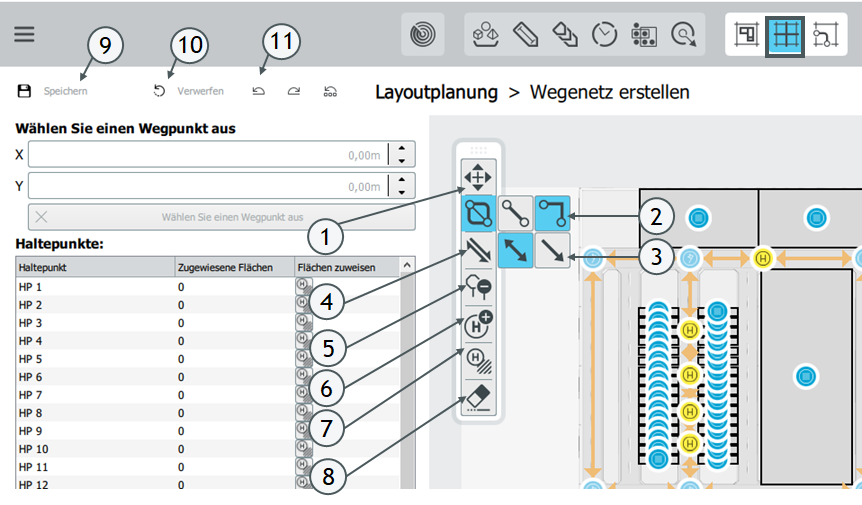
Beim Planen in diesem Modul gibt es wichtige grundlegende Funktionen, über welche Sie ihr Wegenetz in kürzester Zeit erstellen können:
| Nr. | Funktion | Beschreibung |
| 1 | Ansicht verschieben | Über diesen Button gibt es die Möglichkeit, die 2D Ansicht des Layouts zu verschieben. Alternativ kann die rechte Maustaste gedrückt und dabei die Ansicht des Layouts verschoben werden. |
| 2 | Linien erstellen | Das Wegenetz besteht aus Linien, auf denen später die Transporte fahren. Dabei haben Sie die Möglichkeit das Wegenetz beliebig anzulegen oder nur orthogonale Verbindungen im Wegenetz zuzulassen. |
| 3 | Definition von Ein- und Mehrweg-Verbindungen | Beim Erstellen von Verbindungen ist direkt auszuwählen, ob es sich hierbei um Ein- oder Mehrweg-Verbindungen handelt. |
| 4 | Umschalten der Weg-Verbindungen | Hier kann zwischen Ein- und Mehrweg-Verbindungen umgeschaltet werden. Das Umschalten einer Verbindung, über die eine Route verläuft, von einer Mehr- auf eine Einweg-Verbindung, ist nur in die Richtung der Route möglich. Verlaufen mehrere Routen über eine Einweg-Verbindung in die gleiche Richtung, kann diese Verbindung zu einer Mehrweg-Verbindung geändert werden. |
| 5 | Wegrestriktionen definieren | Über diesen Button können für einzelne Verbindungen Restriktionen festgelegt werden. Hierzu muss die Verbindung ausgewählt werden. Ausgewählte Verbindungen werden farblich hervorgehoben. Es wird für die ausgewählte Verbindung links eine Tabelle mit allen Transportmitteln, gruppiert nach Schlepper, Stapler und FTS, angezeigt. Standardmäßig sind alle ausgewählt. Durch Entfernen einzelner Transportmittel oder Transportmittelgruppen, können diese für die ausgewählte Verbindung verboten werden. Es kann außerdem die maximal erlaubte Geschwindigkeit definiert werden. |
| 6 | Haltepunkt hinzufügen | Ist dieser Button gewählt können Haltepunkte angelegt werden. |
| 7 | Haltepunkte Materialflächen zuweisen | Über diesen Button ist es möglich, Haltepunkte Materialflächen zuzuweisen. Dabei ist zunächst ein Haltepunkt auszuwählen. Anschließend werden diesem die Materialflächen durch das Klicken auf eine Fläche zugewiesen. Falls Sie die Zuweisung aufheben möchten, klicken Sie erneut auf die Materialfläche. Es ist durchaus möglich, dass eine Materialfläche mehreren Haltepunkten zugewiesen ist. |
| 8 | Wegpunkte, Haltepunkte und Verbindungen löschen | Bei der Aktivierung dieses Buttons können Sie Elemente Ihres bereits angelegten Wegenetzes löschen, wie beispielsweise Haltepunkte, Wegpunkte oder Verbindungen. Hinweis: Wege- und Haltepunkte können auch über den Shortcut "ENTF" gelöscht werden. Hinweis: Haben zwei Verbindungen Restriktionen und der dazwischen liegende HP wird gelöscht, so bleiben die Restriktionen, die auf beide Verbindungen zutreffen. |
| 9 | Speichern | Über den Speicher-Button können die gemachten Änderungen gespeichert werden. |
| 10 | Verwerfen | Über den Verwerfen Button wird das Wegenetz auf den letzten Speicherstand zurückgesetzt. |
| 11 | Undo/ Redo | Über diese Buttons können Änderungen rückgängig gemacht oder wieder hergestellt werden. Dafür ist es auch möglich eine Aktivitätshistorie aufzurufen. Weitere Informationen zu dieser Funktion finden Sie hier. |
Wegenetz anlegen
Beim Anlegen eines Wegenetzes erfolgt die Platzierung von einem Wegepunkt wie folgt:
- Nach dem Auswählen des Moduls Wegenetz anlegen ist zunächst im Layout die Maus auf einem Punkt zu platzieren, der einen Wegepunkt darstellen soll. Nun die linke Maustaste einmal betätigen.
- Dabei wird in der Software ein Wegepunkt angelegt. An der Maus ist nun eine Linie angeheftet, über diese das Wegenetz in der Software erstellt werden kann. Sobald ein neuer Wegepunkt angelegt werden soll, ist mit der Maus auf die entsprechende Stelle zu fahren und dies über die linke Maustaste zu bestätigen.
Das Definieren von Haltepunkten erfolgt analog zum Anlegen von Wegepunkten. Über die linke Maustaste kann ein Haltepunkt platziert werden, sobald die Maus an der entsprechenden Stelle ist.
Wenn Sie die gesamte Anzahl an Haltepunkten in Ihrem Wegenetz herausfinden möchten, so finden Sie diese Information oberhalb der Tabelle mit allen Haltepunkten nach "Haltepunkten" in Klammern angefügt.
Beachten Sie: Ein Wegenetz kann nur gespeichert werden, wenn alle Haltepunkte miteinander über das Wegenetz verbunden sind und eine Verbindung zwischen den einzelnen Punkten hergestellt werden kann.
Feinplatzierung von Wege- und Haltepunkten
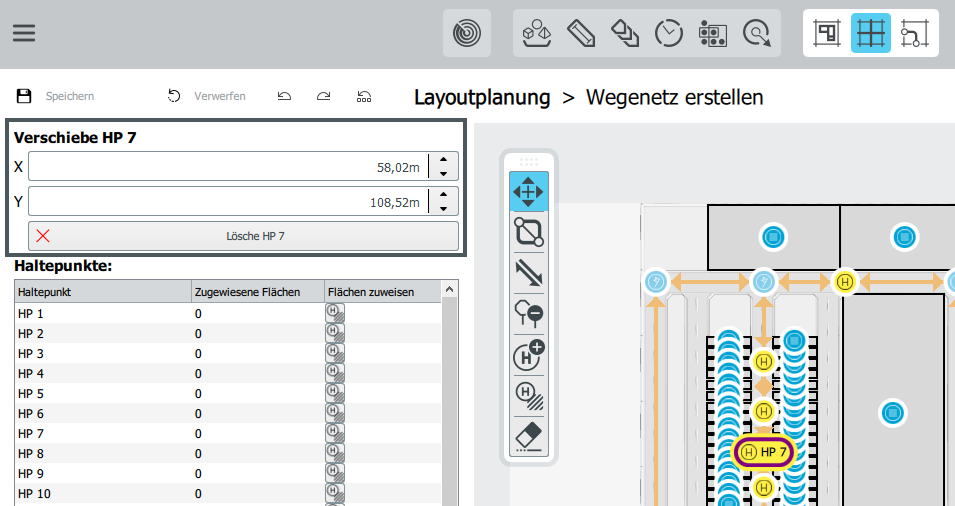
Hier können Sie Wege- oder Haltepunkte direkt in der Ansicht fein platzieren, indem Sie die x- und y- Koordinaten des jeweiligen Punktes anpassen.
Definition von Wegerestriktionen
Wegerestriktionen können nach der Auswahl des Buttons "Wegerestriktionen definieren" (5) und Selektion einer Verbindung in der links erscheinenden Tabelle definiert werden.
Wenn Sie Wegerestriktionen für mehrere Verbindungen definieren wollen, können Sie dies mit Hilfe eines Fangrahmens machen.
Dafür können Sie mit Multiselect (Shift + mittlere Maustaste) die Wegerestriktionen umfassen, die Sie selektieren möchten. Alle dabei selektierten Wegverbindungen werden hervorgehoben. Anschließend kann die Restriktion für die selektierten Wegverbindungen definiert werden.
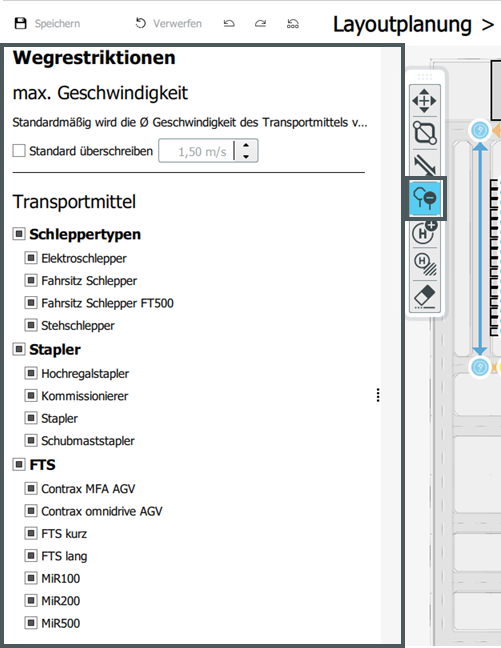
In oberen Teil der Tabelle kann über die Checkbox eingestellt werden, welche Transportmittel (Stapler, FTS, Routenzüge) die ausgewählte Verbindung befahren dürfen.
Darunter kann eine maximale Geschwindigkeit für alle Transportmittel, die über den ausgewählten Streckenabschnitt fahren bestimmt werden. Um einen Wert festzulegen, muss die Checkbox "Override default" aktiviert sein. Anschließend kann die maximale Geschwindigkeit auf diesem Streckenabschnitt eingegeben werden.
Verbindungen, die einer Restriktion unterliegen, sind in der 2D-Ansicht dunkelgrau hinterlegt.
Restriktionen können hierbei so gesetzt werden, dass Transportmittel zwar von Punkt A nach Punkt B fahren können, jedoch nicht mehr zurück. Dies führt dann zu einem höheren Transportaufkommen.