

Beachten Sie: Bevor Updates aus der common data mit Ihrem Planungsbereich synchronisiert werden können, müssen diese zunächst mit dem übergeordneten Szenario synchronisiert werden. Mehr dazu hier: Updates von Teiledaten mit dem Szenario synchronisieren.

Ändert sich etwas in den common data des Szenarios, wird Ihnen beim Öffnen eines Planungsbereiches automatisch folgende Nachricht angezeigt:
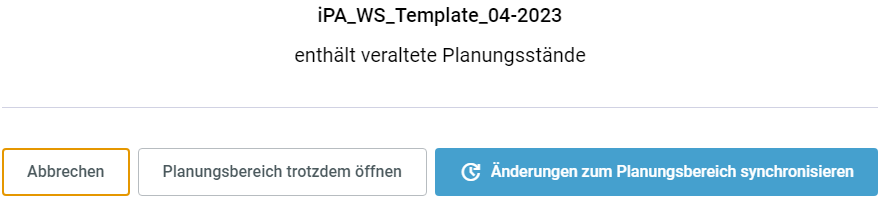
Hier können Sie entscheiden, ob Sie das Öffnen des Planungsbereiches Abbrechen, den Planungsbereich trotzdem öffnen oder die Änderungen zum Szenario synchronisieren möchten.
Wählen Sie "'Änderungen zum Planungsbereich synchronisieren", um die Änderungen zu betrachten:
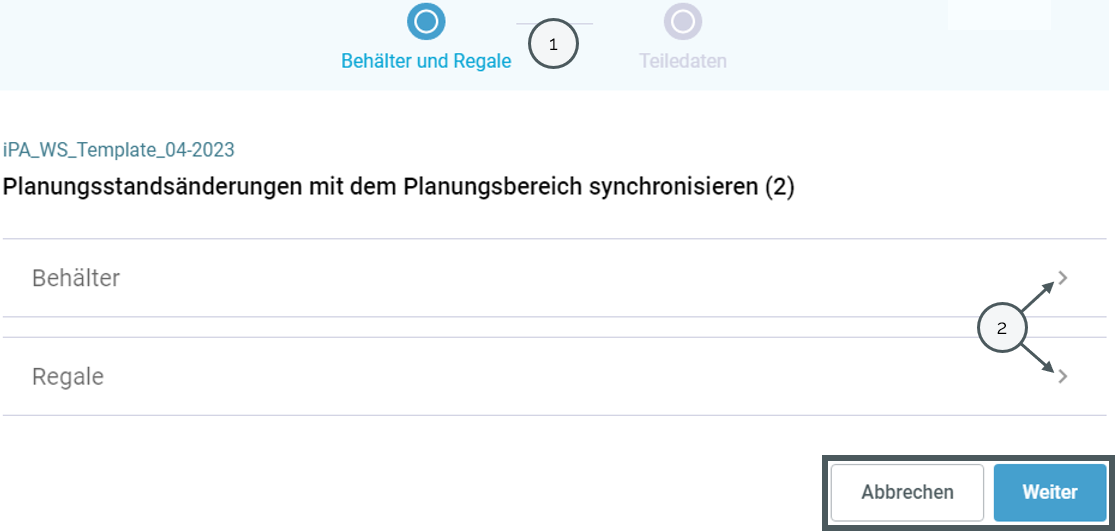
Hier sehen wir, dass es Änderungen bei den Behältern und Regalen gab [1]. Diese können im Detail betrachtet werden, indem Sie die "Pfeil"-Symbole [2] wählen.
Wählen Sie "Abbrechen" um den Prozess abzubrechen und wählen Sie "Weiter" um die Änderungen der Teiledaten zu betrachten:
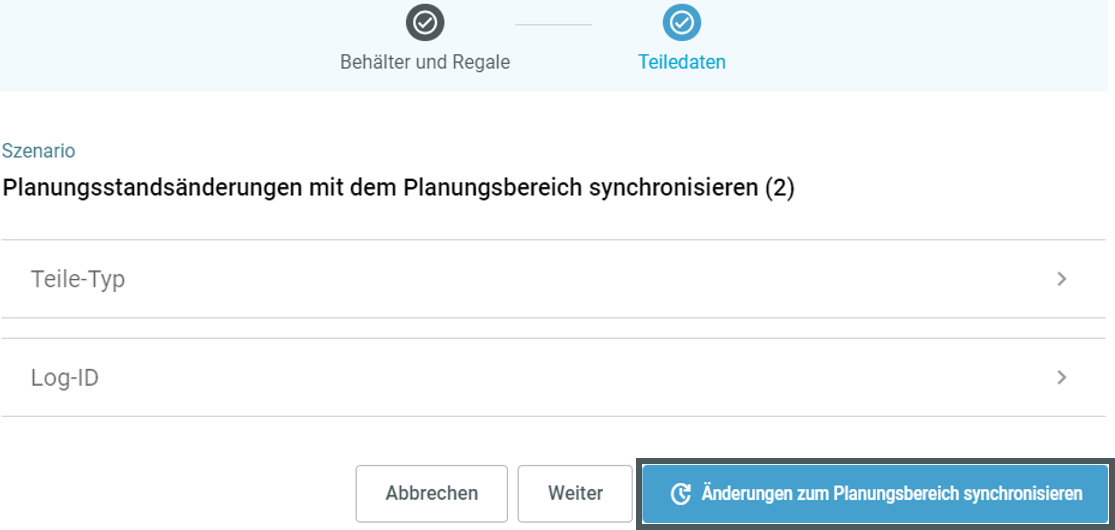
Wir sehen, dass es auch Änderungen in den Teiledaten gab. Das Vorgehen hierbei funktioniert analog zu Regalen und Behältern - Details zu den Änderungen werden über die "Pfeil"-Symbole angezeigt und durch Wahl von "Änderungen zum Planungsbereich hinzufügen" wird der Planungsbereich mit dem neusten Stand der common data synchronisiert. Beachten Sie: Sie können hier nur alle oder gar keine Änderungen synchronisieren.
Während der Nutzung eines Planungsbereiches
Ebenso können Änderungen der Teiledaten während der Nutzung eines Planungsbereiches geschehen. In diesem Fall wählen Sie "Update Part Data" in der Funktionsleiste von ipolog 4:

Auswahl des Anstell-Algorithmus
Nachdem Sie neue Teiledaten mit einem Planungsbereich synchronisiert haben, haben Sie die Wahl zwischen zwei Anstell-Algorithmen, die bestimmen, wie mit den neuen Materialien umgegangen werden soll:
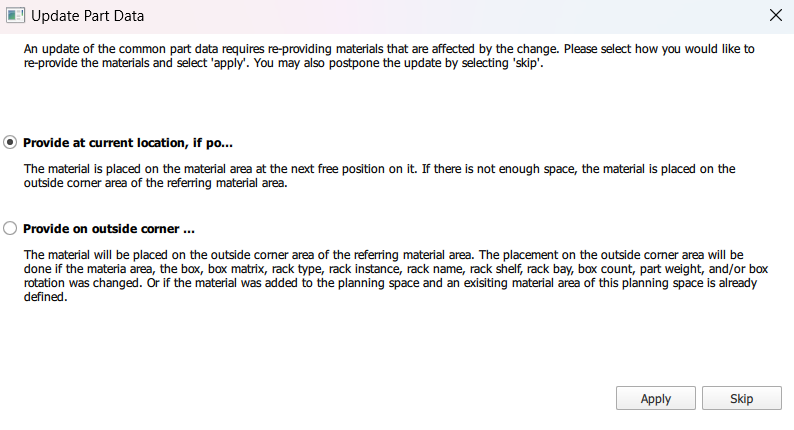
Hier können Sie entscheiden, nach welcher Methode die Änderungen in den Teiledaten in Ihren Planungsbereich übernommen werden sollen:
| Provide at current location, if po... | Platziert das Material auf der nächstbesten Materialfläche mit freier Fläche, um das Material anstellen zu können. Ist dort nicht genug Platz vorhanden, wird das Material auf die Outside Corner dieser Materialfläche verschoben. |
| Provide on outside corner ... | Das Material wird direkt auf der Outside Corner der hinterlegten Materialfläche angestellt. Ist keine hinterlegt, wird das Material bei Änderung von - der Materialfläche - dem Behälter - der Boxmatrix - des Regaltyps - der Regalinstanz - des Regalnamens - einer Regalebene - einem Regalfach - dem Boxcount - dem Teilegewicht - oder der Behälterrotation durchgeführt wird. |