

Einführung und technischer Hintergrund
ipolog kann Metadaten aus dwg Zeichnungselementen lesen und schreiben, um einen nahtlosen Import und Export von ipolog Layouts mit AutoCAD zu unterstützen. Diese Metadaten werden als Json-Objekte in Xdata-Strukturen (1001: IPOLOG_METADATA) gespeichert, die an die DWG-Elemente angehängt werden.
- Der Inhalt einer Json-Datei wird durch ein Schema definiert, das in einem "Schema"-Attribut referenziert wird.
- Flächenumrisse werden aus Polylinien mit dem entsprechenden Xdata-Anhang extrahiert, Arbeitspunkte verwenden die Transformationsmatrix von Blockreferenzen mit dem entsprechenden Xdata-Anhang.
- Das Json-Objekt im IPO_METADATA Xdata-Block kann ein "custom_data"-Objekt enthalten.
- Die in diesem Objekt enthaltenen Informationen werden als "custom_data" im ipolog Objektmodell bereitgestellt und können in Colorizern oder Berichten verwendet werden.
mceclip0.pngSchema
Areas
| Attribut | Datentyp | Beschreibung | Beispiel |
| name | string | name of the area | TrimA1_R |
| area_type | string | MaterialArea, WorkerArea, ConveyorArea, BlockingArea, StructureArea | |
| station_name | string | station of the area | Station_01 |
| custom_data | object | oem data block | |
| für Flächentyp =”MaterialArea” gilt folgendes zusätzlich: | |||
| Attribut | Datentyp | Beschreibung | Beispiel |
| layout_edge_index:int | int | edge for auto material placement | 0,1,2,3,... |
| layout_edge_inverted: bool | edge inverted | true / false |
Tags / Workingpoints
| Attribut | Datentyp | Beschreibung | Beispiel |
| name | string | name of the tag | TrimA1_Wp |
| tag_type | string | WorkingPoint, ZoneReference, InfoPoint | |
| custom_data | object | oem datablock |
Beachten Sie:
- Achten Sie auf die Schreibweise (Groß- und Kleinschreibung) für die Attribute area_type und tag_type. Nur Werte unserere Schemadefinition werden als gültige Werte gelesen.
- Werte, die abweichend sind zu unserer Definition gelten als ungültig und werden nicht importiert.
Vorgehensweise / Workflow
Unter dem Submodul "Plugins" finden Sie in ipolog Workspace die Möglichkeit CAD Layouts im dwg. Format (ACAD) in ipolog zu importieren:
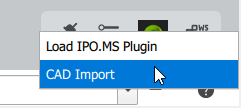
Mit einen Klick auf den "CAD-Import"-Button können Sie Ihre gewünschte .dwg-Datei auswählen. Nach Öffnen der .dwg Datei werden die mit Xdata angehängten Metadaten der Layoutobjekte gelesen und in den Layout-Ansichten (Layout-Editor, MaterialZonen-Editor und in der 3D Szene) als Vorschau angezeigt.
Es werden Zeichnungselemente des Schema "Areas" und "Tags" gelesen und unterhalb des Bereichs Layout Elements angezeigt.
Für Areas und Tags werden folgende Spalten (Metadaten) für die gelesenen Zeichnungselemente angezeigt:
| Status | Added: Neue Flächen werden hinzugefügt Changed: Bestehende Flächenattribute wie z.B Größe, Position oder Flächentyp werden geändert. Identical:Bestehende Flächenattribute und Werte bleiben unverändert Removed: Bestehende Flächen wurden entfernt. Nach diesen vier Stati kann ebenso gefiltert werden, indem Sie auf den gewünschten Status (RadioButton) klicken |
| Name | Der Flächenname bzw. Tagname ist das Attribut, an dem die Änderungen von Layoutständen miteinander verglichen werden. Sie gelten als eindeutige Objekt-ID-Kennzeichnung |
| Typ | Für Areas: - MaterialArea - WorkerArea - ConveyorArea - BlockingArea - StructureArea Für Tags: - WorkingPoint - ZoneReference - InfoPoint |
| Layer | Name des Layer aus der .dwg Zeichnung, die dem Objekt zugewiesen ist. |
| Details | Zusatzinformationen, die dem Nutzer als Hilfe angezeigt werden. |
Commit / Cancel
Nach jedem Import bzw. Re-Import einer .dwg-Datei werden die Änderungen nicht direkt übernommen, sondern zunächst als Vorschau in der 3D Szene sowie in den 2D Layout-Ansichten (Layout- und MaterialZonenEditor) visualisiert. Diese Vorschau dient gleichzeitig als visueller Diff-Report.
Grün bedeutet, dass neue Flächen hinzugekommen sind (siehe Status: added)
Gelb bedeutet, dass bestehende Flächen verändert wurden, z.B. in Ihrer Größer, Position oder in ihrem Flächentyp (siehe Status changed)
Rot bedeutet, dass bestehende Flächen entfernt wurden
Sie haben insgesamt drei Möglichkeiten um Elemente aus dem Bereich Areas oder Tags für die Übernahme im Layout auszuwählen:
- Checkbox (Spalte *): Damit können Sie bestimmte Einträge aktivieren / deaktivieren
- All: Alle Einträge auswählen
- None: Keine Einträge auswählen
Commit:
Sind Sie der Meinung, dass mit den ausgewählten Einträgen eine Übernahme in das ipolog Layout stattfinden soll, so klicken Sie auf den Commit Button.
Sobald eine Layoutübernahme durchgeführt wurde, werden die in der Liste angezeigten Einträge für den nächsten Re-Import geleert.
Cancel:
bricht den Übernahmevorgang ins Layout ab und lädt den zuletzt abgespeicherten Datenstand
Create Facility:
- gelesen werden alle Zeichnungselemente des importierten Layouts
- erstellt Umgebungsgeometrien, die als Facility (Schablone) in das Layout eingefügt und angezeigt werden können.
- Erzeugte Facilities werden im catalog / Tab facilities hinzugefügt und können in das Layout mit "Insert" eingefügt werden.
Hinweise und Tipps:
- der Pfad zur .dwg-Datei ist relativ, d.h. sie können parallel das Layout in ACAD bearbeiten, speichern und mit einem Klick in das Eingabefeld und Bestätigen mit Enter, direkt neu laden und die Änderungen direkt anzeigen lassen