

Der Material Provisioning Editor enthält eine Auflistung der Informationen aller Materialen. Dazu zählen unter anderem die Beschreibung des Materials, die Zuordnung zu Behälter, Regal und Materialfläche. Änderungen in der Materialbereitstellung können ganz einfach im Material Provisioning Editor vorgenommen werden:

Mehrfach-Auswahl /-Änderung
Mehrere Zeilen können im Material Provisioning Editor durch Drücken und Ziehen mit der linken Maustaste selektiert werden. Alternativ können Zeilen durch das gleichzeitige Drücken von STRG beim Linksklick auf eine Zeile der aktuellen Auswahl hinzugefügt bzw. entfernt werden. Mit SHIFT und Linksklick kann der Bereich zwischen zwei Zeilen ausgewählt werden.
Alternativ können mit STRG auch mehrere Flächen, Regale oder Ladungsträger in der 3D-Ansicht ausgewählt werden, damit diese auch im Material Provisioning Editor selektiert sind.
Sind mehrere Zeilen ausgewählt, werden diese automatisch gemeinsam verändert, wenn eine Eigenschaft im Material Provisioning Editor verändert wird. Das trifft auch auf Änderungen mit dem Catalog zu.
Verknüpfte Funktionen
3D-Ansicht
Wird über die 3D-Ansicht ein Regal oder ein Behälter ausgewählt, wird das selektierte Material zeilenweise im Material Provisioning Editor visuell hervorgehoben / markiert.
Übersicht
Der Material Provisioning Editor ist in 5 Module unterteilt, die sich unterschiedlichen Funktionen widmen:
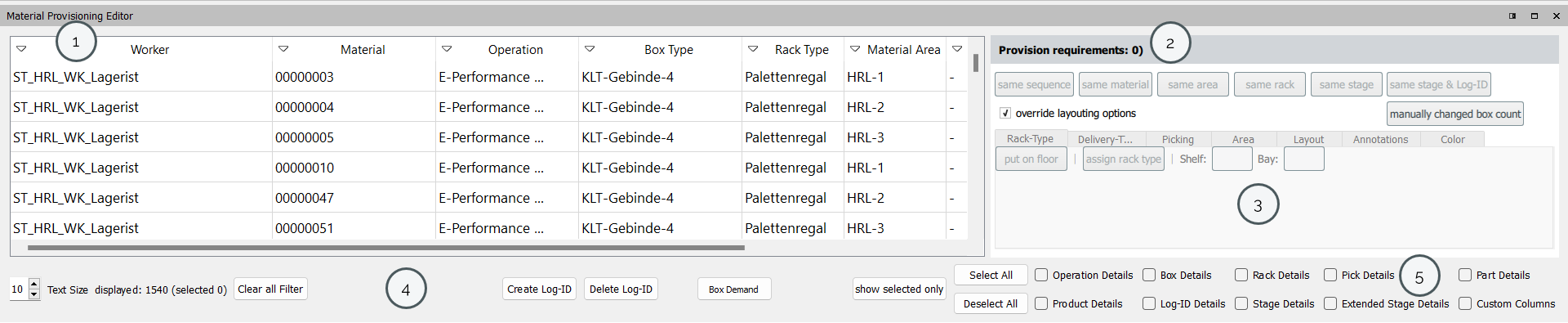
| Nummer | Modul | Funktion | Beschreibung |
| 1 | Tabellenanpassung | Sortieren | Mit einem einfachen Linksklick auf den Spaltentitel z.B. "Worker" sortieren Sie die Spalte alphabetisch auf- bzw. absteigend |
| Filtern | Mit einem einfachen Linksklick auf die Pfeile neben der Spaltentitel können Sie den jeweiligen Filter anpassen | ||
| 2 | Provision requirements | Auswählen (ab Version 4.5.0) | Nachdem Sie ein Material aus der Tabelle ausgewählt haben, können Sie mit einem einfachen Linksklick auf die Buttons "same sequence", "same material", "same area", "same rack", "same stage", "same stage & Log-ID" und "manually changed box count" Materialien mit den gleichen Eigenschaften (wie z.B. auf der gleichen Area zu sein - "same area") ebenso auswählen. |
| 3 | Interaktionsmodul | Rack-Type | Hier lassen sich ausgewählte Materialien im Bezug auf ihre Regale bearbeiten. "put on floor" verschiebt das ausgewählte Material auf den Boden der entsprechenden Area. "assign rack type" hingegen bewegt das Material in ein gewünschtes Regal. |
| Delivery-Type | Hier lassen sich ausgewählte Materialien im Bezug auf ihren Behälter bearbeiten. "assign box type" bewegt das Material in einen gewünschten Behälter, der sich mit den weiteren Parametern anpassen lässt. Ebenso können hier der Boxcount, die dazugehörige Boxmatrix, die Rotation der Behälter und die Zugehörigkeit zu einem Bündler manuell angepasst werden. Beachten Sie: Um Teile einem Bündler zuordnen zu können müssen diese sich sowohl auf der gleichen Stufe, als auch der gleichen Materialfläche befinden. | ||
| Picking | Hier lassen sich ausgewählte Materialien im Bezug auf die Interaktion mit Workern bearbeiten. Mit "select pick point" können Sie einen passenden Aufnahmepunkt für das Material bestimmen, der sich mit den weiteren Parametern anpassen lässt. | ||
| Area | Hier lassen sich ausgewählte Materialien im Bezug auf ihre Anstellung bearbeiten. Mit "assign area" können Materialien eine Area zugewiesen werden, mit "Area -> OC" bzw. "OC -> Area" können die Materialien von der Area in die Outside Corner bzw. zurück verschoben werden. | ||
| Layout (ab Version 4.4.7) | Hier lassen sich ausgewählte Materialien im Bezug auf ihre Stage bearbeiten. | ||
| Annotations | Hier können für alle ausgewählten Materialien Notizen gespeichert werden. | ||
| Color | Hier kann den Behältern eine Farbe zugewiesen werden. Diese Änderung ist auch in der 3D-View, 2D-View und dem Rack Planogram sichtbar. | ||
| 4 | Tabellenauswahl | Text Size | Hier kann die Textgröße angepasst werden. |
| Clear all filter | Hier können alle gewählten Filter gelöscht werden. | ||
| Create / Delete Log-ID | Erstellt bzw. löscht eine Log-ID. | ||
| Box Demand | Öffnet die erweiterten Einstellungen zur Materialanstellung. | ||
| 5 | Tabellenansicht (ab Version 4.5.0) | Show selected only | Blendet alle Materialien, außer die ausgewählten, aus. |
| Select all | Wählt alle Checkboxes aus. | ||
| Deselect all | Wählt alle Checkboxes ab. | ||
| Checkboxes | Mit den Checkboxes lässt sich die Tabellenansicht um die entsprechende Checkbox erweitern. |
Funktionen vor Version 4.5.0
Sortieren: Mit einem Klick auf den Spaltennamen lässt sich die Spalte sortieren. Mit einem weiterem Klick wir die Sortierung umgekehrt.
Filtern: Der kleine Pfeil nach unten öffnet das Filtermenü. Es können verschiedene Spalten parallel gefiltert werden.
Filter löschen: Alle Filtereinstellungen werden zurückgesetzt.
Anzahl selektierte Zeilen: Hier können Sie erkennen wie viele Zeilen aktuell selektiert sind.
show 3d labels:Ist ein Häckchen in der Box, werden im 3D-Layout die Bezeichnungen der Boxen und Regale angezeigt.
Textgröße: Mit den Auf- und Abwärtstasten lässt sich die Schriftgröße der Tabelle anpassen.
Spalten ausblenden: Die Spalten der einzelnen Bereiche lassen sich per Klick auf den entsprechenden Button ausblenden. Von links nach rechts: operation details, box details, rack details, column visibility.
Interaktionsmodul
Rack-Type

| 1 | put on floor | Bewegt das ausgewählte Material auf den Boden |
| 2 | assign rack type | Hier kann das Material einem Regaltyp aus dem Catalog bzw. der common data zugeordnet werden |
| 3 | Shelf | Bewegt das ausgewählte Material auf die entsprechende Regalebene |
| 4 | Bay | Bewegt das ausgewählte Material in das entsprechende Regalfach |
Delivery-Type

| 1 | assign box | Hier kann das Material einem Behälter aus dem Catalog bzw. der common data zugeordnet werden |
| 2 | Count | Hier lässt sich der box count für das ausgewählte Material anpassen, also die Menge der Behälter |
| 3 | choose Matrix | Die Boxmatrix bestimmt, wie die Behälter des ausgewählten Materials angestellt werden. Dabei gilt Länge x Breite x Höhe |
| 4 | Z-Rotation | Bestimmt die Rotation des ausgewählten Materials in der z-Achse |
| 5 | Sequence | Hier kann ein oder mehrere Materialien zu einem Bündler zusammengefasst werden |
| 6 | set Sequence | Nachdem ein Bündlername bei [5] eingetragen wurde, können Sie die Eingabe hier bestätigen |
| 7 | clear Sequence | Nachdem ein Bündlername bei [5] eingetragen wurde, können Sie die Eingabe hier löschen |
Picking

| 1 | select pick point | Hier können Sie den Werker pickpoint für das ausgewählte Material eintragen. Die pickpoints können im Layout Editor angelegt werden |
| 2 | pickgroup eintragen | Tragen Sie hier den Namen der gewünschten pickgroup für das ausgewählte Material ein |
| 3 | set pickgroup | Nachdem eine pickgroup bei [2] eingetragen wurde, können Sie die Eingabe hier bestätigen |
| 4 | Picktime (ms) | Legt fest wie viel Zeit für den pick Prozess eingeplant wird (in Millisekunden) |
Area

| 1 | assign area | Weist das ausgewählte Material einer Materialfläche zu |
| 2 | Area -> OC | Verschiebt das ausgewählte Material von der Materialfläche auf die Outside Corner |
| 3 | OC -> Area | Verschiebt das ausgewählte Material von der Outside Corner auf die Materialfläche |
Layout

| 1 | Stage | Hier können Sie die Stage des ausgewählten Materials in einer Standardversorgungskette anpassen |
Annotations

| 1 | Text | Tragen Sie hier eine Anmerkung ein, die Sie für das ausgewählte Material hinterlegen möchten |
| 2 | set | Nachdem eine Annotation bei [1] eingetragen wurde, können Sie die Eingabe hier bestätigen |
Color

| 1 | choose color | Wählen Sie hier eine Farbe für das ausgewählte Material aus |
| 2 | clear color | Nachdem eine Farbe bei [1] eingetragen wurde, können Sie die Eingabe hier löschen |