

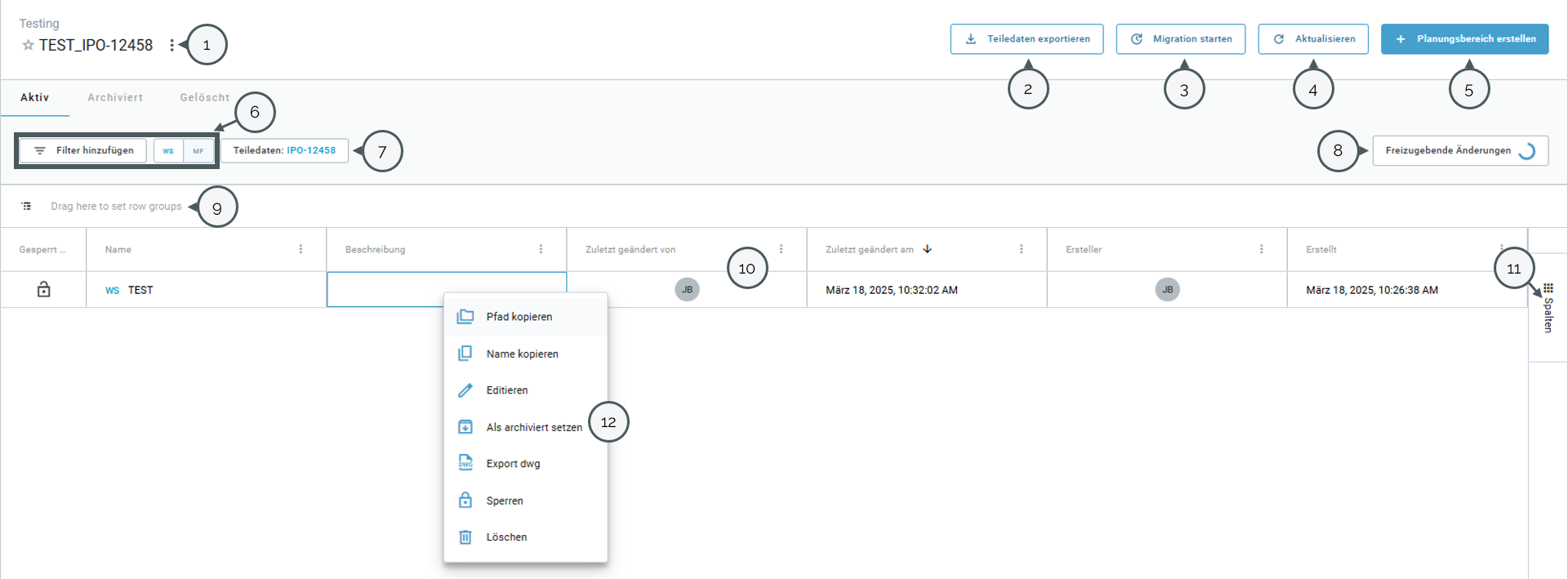
1. Szenario-Optionen
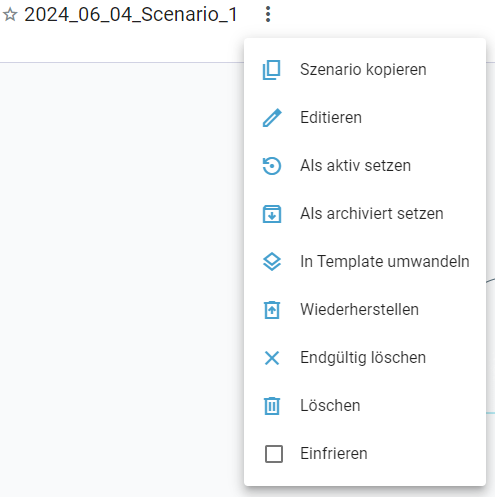
Hier stehen Ihnen verschiedene Optionen zur Verfügung.
So kann das Szenario kopiert oder der Szenarioname editiert werden. Ebenso können Sie den Status des Szenarios in "aktiv" oder "archiviert" ändern. Im Archiv werden nicht mehr benutzte Szenarios abgelegt - diese können aber jederzeit reaktiviert werden.
Das Szenario in ein Template umzuwandeln bedeutet, dass Sie es als Vorlage für weitere Szenarien verwenden können - hierbei werden hinterlegte Common Data mit übernommen.
Wird ein Szenario nicht mehr gebraucht, können Sie es auch löschen - oder mit Wahl von "Clear" alle zum Szenario gehörigen Planungsbereiche löschen.
Sollte ein Szenario aus Versehen gelöscht worden sein, können Sie es wiederherstellen.
Das Szenario einzufrieren heißt, dass es für den weiteren Zugang gesperrt ist. In eingefrorenen Szenarios kann also nicht weitergearbeitet werden.
2. Teiledaten exportieren
Exportiert die Teiledaten aus den Common Data (.xlsx).
3. Migration starten
Hier kann die Migration ihrer alten Szenarios in die aktuelle v3 Struktur gestartet werden. Mehr Informationen dazu hier.
4. Aktualisieren
Hier können Sie die Seite aktualisieren.
5. Planungsbereich erstellen
Beim Erstellen neuer Planungsbereiche haben Sie folgende Möglichkeiten:
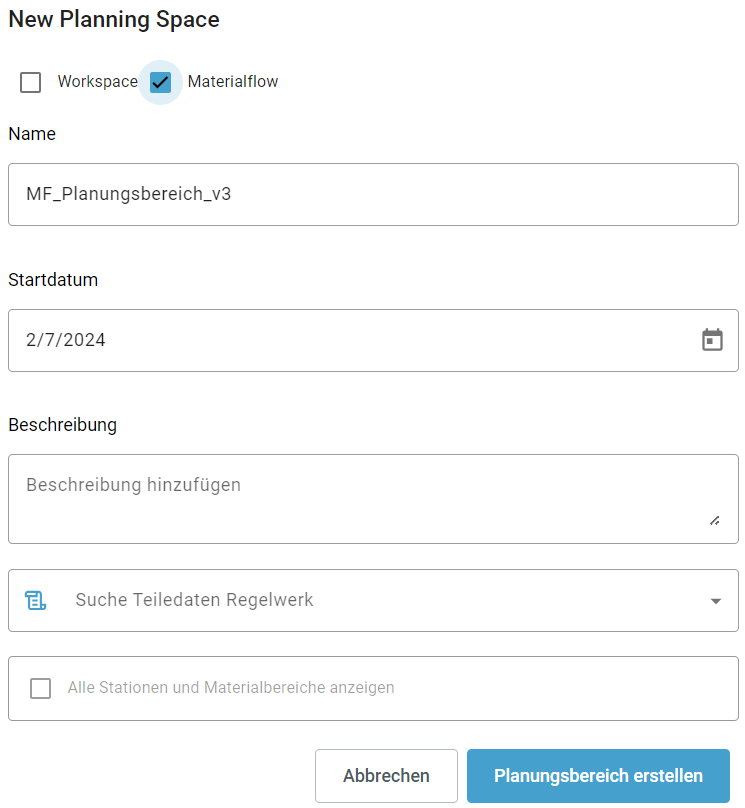
Hier können Sie neben der Festlegung des Namens, Startdatums, einer Beschreibung und ob es ein Workspace oder Material Flow Planungsbereich werden soll, auch ein Regelwerk zuweisen und alle Stationen und Materialbereiche anzeigen lassen. Mehr dazu hier.
6. Ansicht Planungsbereiche
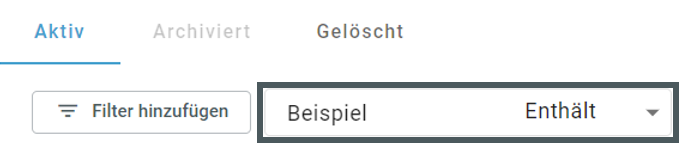
Ebenso wie in der Projektansicht werden in der Szenarioansicht aktive, archivierte und gelöschte Planungsbereiche in eigenen Reitern aufgeführt. Mit Auswahl von "Filter hinzufügen" können die Planungsbereiche in der Tabellenansicht [8] gefiltert werden:
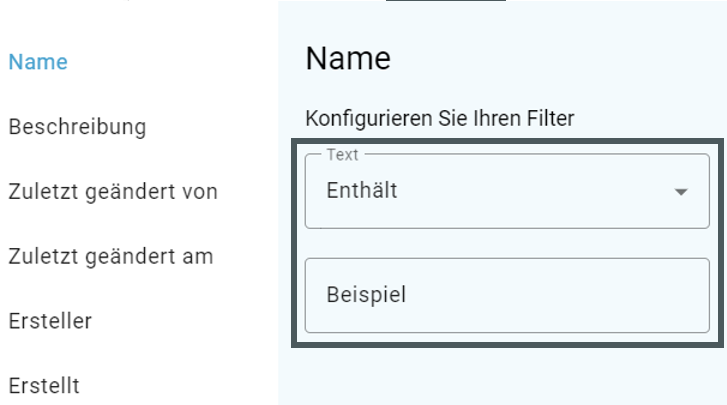
Das hier gezeigte Beispiel filtert alle Planungsbereiche, deren Namen "Beispiel" enthält.
Dies ist auch nochmal in der Gesamtansicht zu sehen:
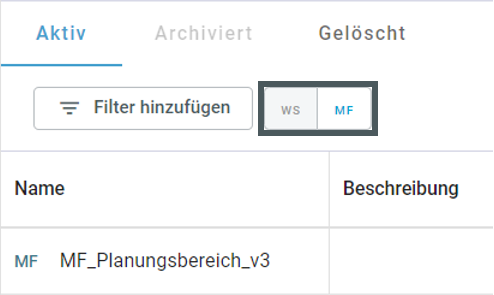
Hier kann auch zwischen Material Flow und Workspace Planungsbereichen hin-und hergewechselt werden. Die derzeitig ausgewählte Ansicht ist blau hinterlegt:
7. Szenario Teiledaten
Hier sind alle zuletzt veröffentlichten Änderungen der Teiledaten sichtbar, sodass die Tabelle stets den aktuellsten Stand der Teiledaten zeigt. Dieser wird von Änderungen in den Workspace und Material Flow Planungsbereichen beeinflusst und unterscheidet sich gegenüber dem verlinkten common data Planungsstand. Filter-, Sortier- und Gruppier-Mechanismen ermöglichen Ihnen das schnelle Auffinden des gewünschten Materials:
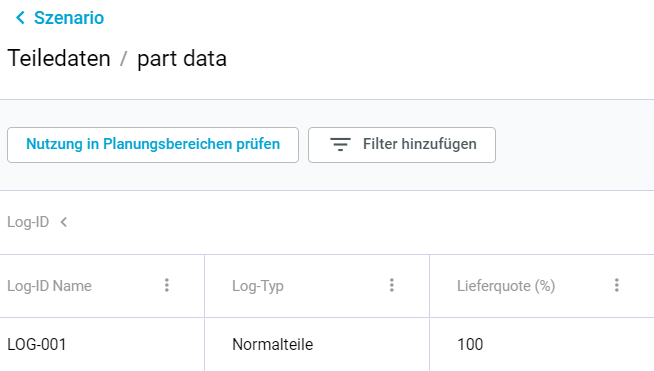
So können Sie über "Nutzung in Planungsbereichen prüfen" die Teiledaten nach Planung des Materialflusses (MF) und Planung der Feinplatzierung (WS) sortieren sowie über "Filter hinzufügen" die angezeigten Teiledaten filtern.
8. Freizugebende Änderung
Sollten Änderungen an der im Szenario hinterlegten Common Data vorgenommen worden sein, werden diese Ihnen hier angezeigt. Beachten Sie: Änderungen müssen synchronisiert werden, um auch in Ihren Szenarios wirksam zu werden.
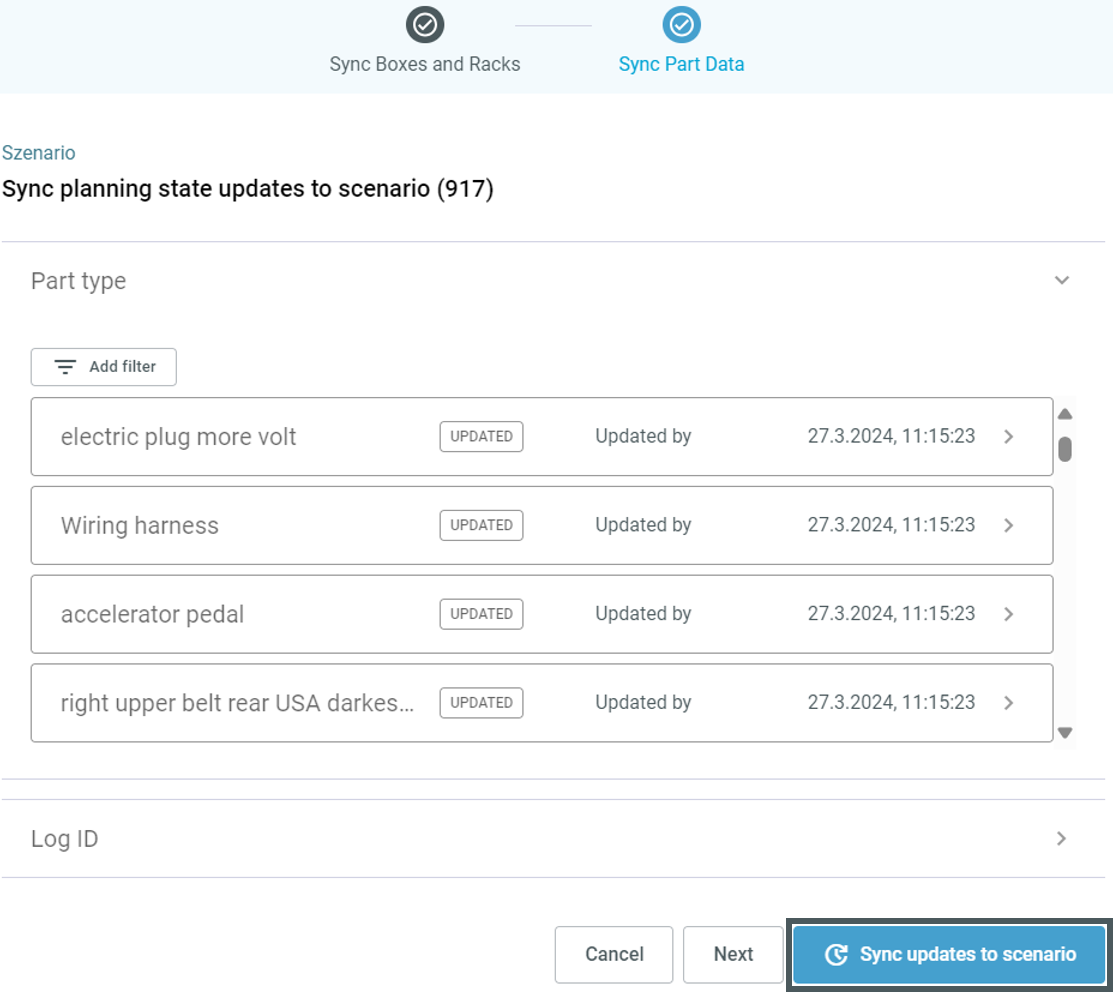
Nähere Informationen, wie die Auflistung der Teiletypen bzw. Regale oder Behälter, Log-IDs, den Zeitpunkt der Änderung und wer die Änderung verursacht hat werden ebenfalls angezeigt.
9. Attribute gruppieren
Spaltentitel können per drag and drop hier abgelegt werden, um nach dem jeweiligen Attribut zu gruppieren.
Sie können nach jedem Spaltentitel/Attribut gruppieren - z.B. "Description", also der Beschreibung des Planungsbereiches.
In der neu entstandenen Spalte "Group" bzw. "Gruppe" finden Sie daraufhin die Szenarios, zusammensortiert nach der jeweiligen Beschreibung.
Die Zahl in Klammern nach der "Description" steht für die Menge der Szenarien, die zusammengefasst wurden - ein einfacher Linksklick auf das "Pfeil"-Symbol neben der "Description" zeigt Ihnen diese an.
10. Tabellenansicht
Hier werden alle Planungsbereiche angezeigt, die in die ausgewählte Ansicht [6] passen. Die Planungsbereiche dieses Szenarios können durch einen Klick auf den jeweiligen Spaltentitel sortiert und durch Einrichten eines Filters gefiltert werden.
11. Spalten
Über "Spalten" lassen sich einzelne Spalten ein- bzw. ausblenden; wählen Sie dazu das "Haken"-Symbol neben des gewünschten Spaltentitels. Mit dem Filter oben im "Spalten"-Fenster ("Suchen...") können Sie nach Spaltentiteln/Attributen suchen.
12. Planungsbereich-Optionen
Ein einfacher Rechtsklick auf einen Planungsbereich öffnet die Optionen.
In den Optionen lassen sich der Pfad zum jeweiligen Planungsbereich in die Ablage kopieren, ebenso wie der Name eines Planungsbereiches. Über "Editieren" können Sie den Namen, das verlinkte Regelwerk oder auch die Materialzuweisung des jeweiligen Planungsbereiches anpassen.
Weiterhin können Planungsbereiche archiviert, gelöscht oder eingefroren werden. Wenn ein Planungsbereich eingefroren ist, kann er nicht bearbeitet werden.
Die 3D-Daten des Planungsbereiches können über "Export dwg" exportiert und mit einem entsprechenden Programm angepasst werden.