

Über den Catalog können bestimmte Dateitypen importiert werden. Hierfür wird der Catalog aufgerufen (1) und der Facility-Tab geöffnet (2).
Mit Klick auf den "Import"-Button (3) wird ein Dialog zum Import von neuen Facilities geöffnet.
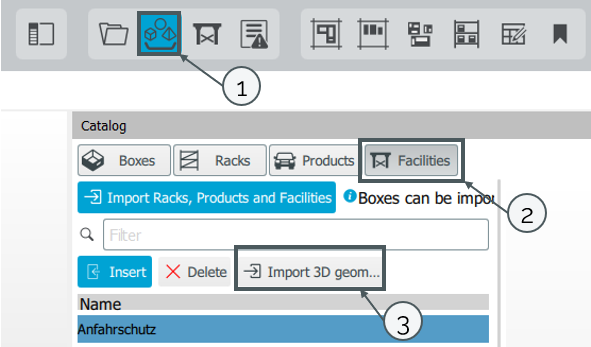
Folgende Dateitypen können auf diese Weise importiert werden:
- *.iv
- *.obj
- *.wrl
- *.ply
- *.jt
- *.fbx
- *.dgn
- *.dwg
Plugins
CAD Import/Export
Über das CAD Import/Export-Plugin können Facilities generiert werden, die in einem DWG- oder DGN-Format vorliegen (im 2D Format).
Hierfür wird das CAD-Import/Export-Plugin geöffnet (1) und eine entsprechende Datei über einen Dialog ausgewählt (2). Über "create" (3) wird aus dieser CAD-Datei eine Facility generiert, die daraufhin im Catalog erstellt wird.
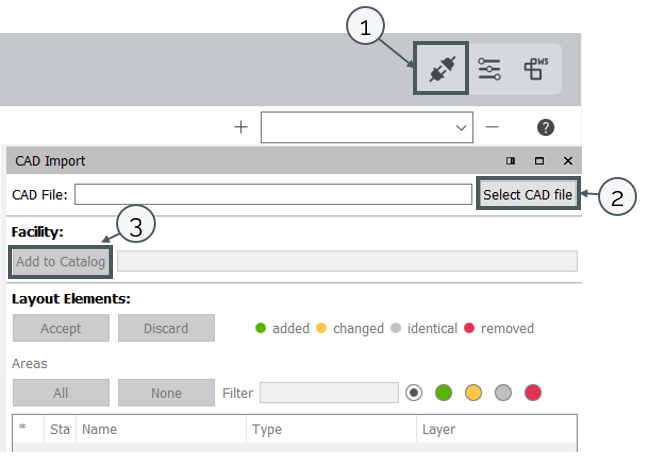
Weiterführende Informationen sind im Abschnitt Plugins zu finden.
Facilities einfügen
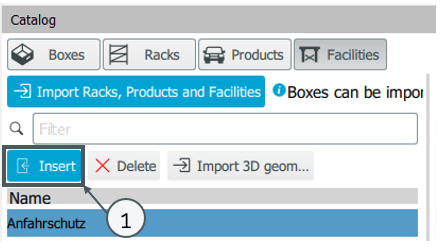
Facilities können im Catalog über "Insert" in das Layout eingefügt werden [1]
Facilities verwalten
Im Submodul "Facilities" (1) können alle bereits eingefügten Facilities verwaltet werden.
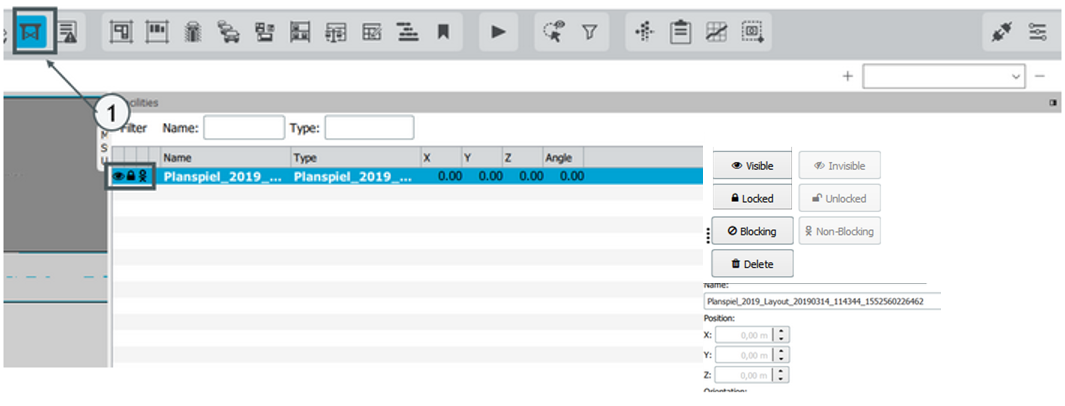
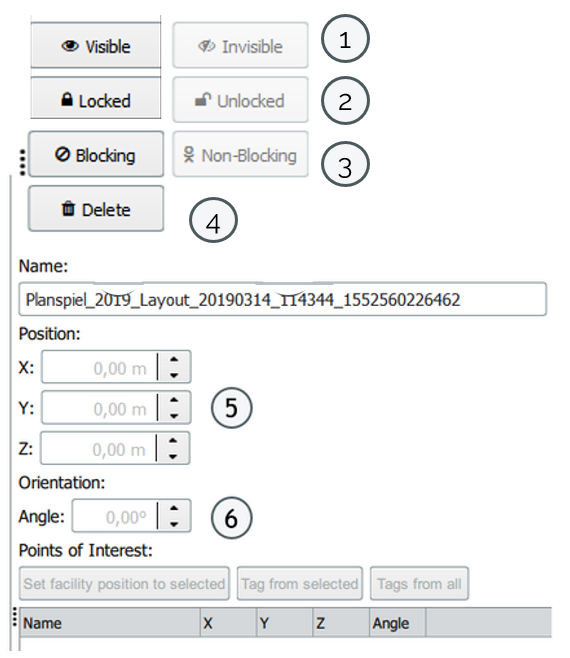
| 1 | Verändert die Sichtbarkeit der ausgewählten Facility |
| 2 | Ermöglicht das Verschieben der ausgewählten Facility im Layout-Editor |
| 3 | Deklariert die ausgewählte Facility als "blockierend" oder "nicht blockierend"* |
| 4 | Löscht die ausgewählte Facility aus dem Modell (die Facility bleibt im Catalog erhalten) |
| 5 | Positionierung einer Facility durch die Eingabe von Koordinaten |
| 6 | Drehung einer Facility durch die Eingabe eines Winkels |
| *Hinweis zu 3: Facilities, die als blockierend gekennzeichnet sind, werden bei der Materialanstellung und der Werkerwegeberechnung berücksichtigt. |