

Im Regelwerk können Sie Filter einrichten, mit denen Sie bestimmen können, welche Teiledaten in den Planungsbereichen zugewiesen werden können. Wählen Sie dazu "Regelwerk" in der Szenarioansicht:
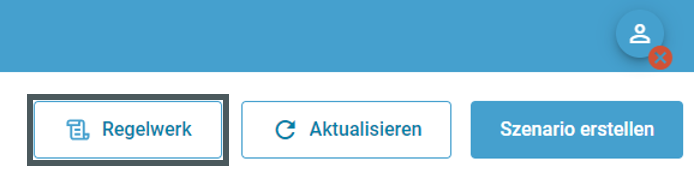
Es öffnet sich ein Pop-Up Fenster, in dem Sie ein Regelwerk anlegen, bzw. bestehende anpassen können:
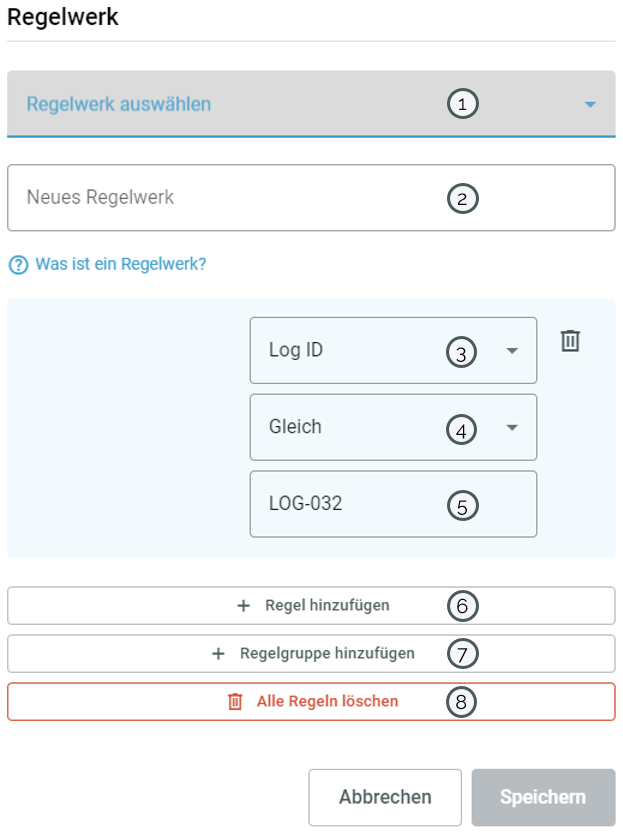
1. Regelwerk auswählen
Hier können bereits bestehende Regelwerke ausgewählt werden, um sie zu bearbeiten oder anzupassen.
2. Neues Regelwerk
Hier kann der Titel für ein neues Regelwerk eingegeben werden.
3. Attribut
Attribute sind analog der Spaltentitel in ihrem Datensatz. Diese bestimmen, wonach gefiltert wird - in diesem Fall nach der Log-ID.
4. Operator
Operatoren bestimmen, wie der Filter funktioniert. Diese richten sich nach dem jeweiligen Attribut und können zum Beispiel "Gleich/Nicht gleich", "Enthält" und "Startet/Endet mit" sein. In diesem Fall wird nach einem Attribut gesucht, das genau dem Filterkriterium entspricht.
5. Filterkriterium
Das Filterkriterium ist frei wählbar und wird durch Sie bestimmt. In diesem Fall wird nach einem Attribut gesucht, das "LOG-032" beinhaltet.
6. Regel hinzufügen
Wenn Sie "Regel hinzufügen" wählen, wird der bestehenden Regelgruppe eine neue Regel hinzugefügt. Regeln sind - genau wie Regelgruppen - durch Operatoren ("UND", "ODER") verbunden. In diesem Fall wurde ein "UND"-Operator gewählt:
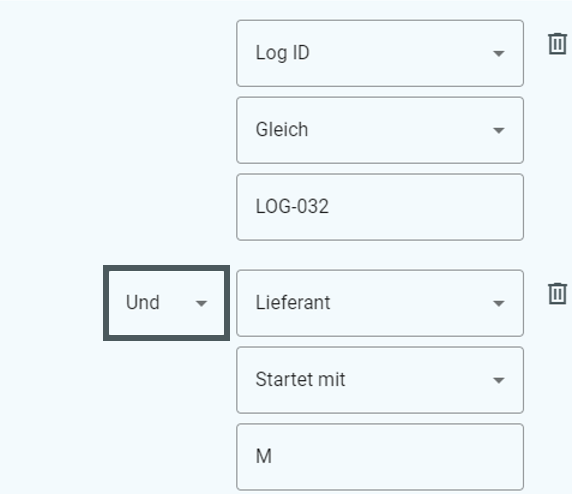
Diese Regelgruppe filtert also alle Teile, deren Log-ID "LOG-032" ist UND deren Lieferant mit "M" beginnt.
Kundenspezifische Spalten (Custom)/ Stufenfilterung/ Produktfilter
Wenn Sie Custom Spalten (bzw. "Stufenfilterung" oder "Produktfilter") verwenden, weicht das Hinzufügen einer Regel minimal vom normalen Vorgehen ab:
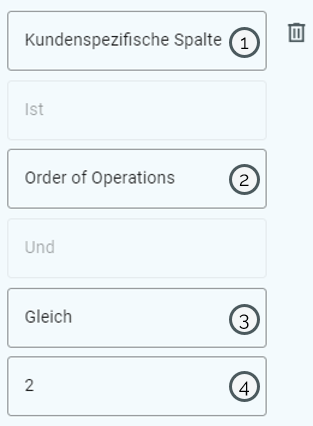
Wählen Sie zunächst das Attribut "Kundenspezifische Spalte" (bzw. "Stufenfilterung oder "Produktfilter") [1] aus. Dann geben Sie den exakten Namen der Spalte ein, die Sie als Attribut für die Regel verwenden wollen [2]. Die restlichen Felder funktionieren wie gewohnt: Nach der Auswahl eines Attributs folgt ein Operator [3] und dann das Filterkriterium [4]. Das Filterkriterium muss auch exakt so vorhanden sein.
7. Regelgruppe hinzufügen
Wenn Sie "Regelgruppe hinzufügen" wählen, wird zusätzlich zur bereits vorhandenen Regelgruppe eine weitere hinzugefügt. Die Regelgruppen werden ebenso mit einem "UND" bzw. "ODER" Operator verbunden:
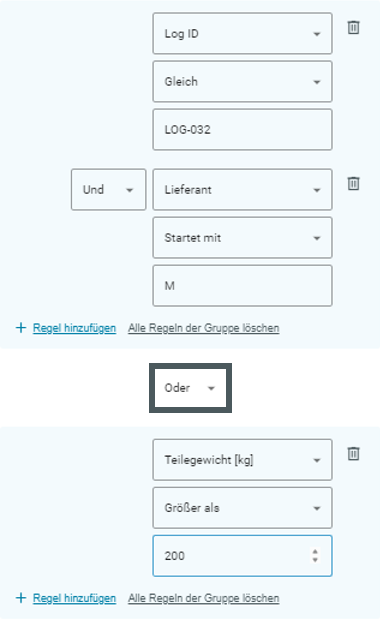
Dieses Regelwerk besteht aus zwei Regelgruppen - eine, in der alle Teile gefiltert werden deren Log-ID "LOG-032" ist UND deren Lieferant mit "M" beginnt und eine, die alle Teile filtert deren Teilgewicht über 200kg beträgt.
Diese beiden Regelgruppen sind mit einem "ODER"-Operator verbunden. Entsprechend lautet das finale Regelwerk folgendermaßen:
Es werden alle Teile gefiltert, deren Log-ID "LOG-032" ist UND deren Lieferant mit "M" beginnt ODER alle Teile deren Teilgewicht über 200kg beträgt.
Beachten Sie: Regelgruppen fassen Regeln zusammen - in diesem Beispiel werden also KEINE Teiledaten importiert, deren Gewicht über 200kg beträgt oder deren Lieferant mit "M" beginnt ohne, dass deren Log-ID auch "LOG-032" ist. Die Regeln "Log-ID" und "Lieferant" sind untrennbar miteinander verbunden.
8. Alle Regeln löschen
Hier können alle bereits angelegten Regeln auf einmal gelöscht werden.
Ausnahmefälle
- Soll ein Regelwerk in einem migrierten Szenario mit kundenspezifischen Spalten angewendet werden, muss das Szenario zunächst einmal in ipolog 4.5.x geöffnet werden bevor das Regelwerk angewendet wird
- Teile, die sich in einer Sequenz befinden, verbleiben immer im Planungsbereich - außer die zugehörige Sequenz wird auch explizit aus dem Regelwerk ausgeschlossen
- Um Sequenzen aus dem Regelwerk auszuschließen, muss auch jedes Teil das zur Sequenz gehört ausgeschlossen werden
Verwendung im Planungsbereich
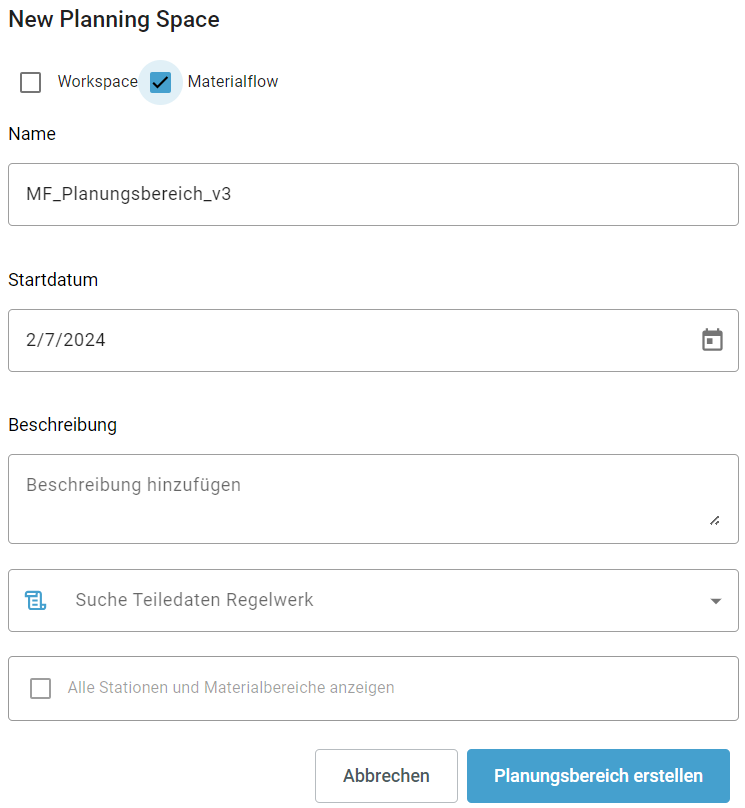
Um ein erstelltes Regelwerk in Ihrem Szenario zu verwenden, wählen Sie es bei der Erstellung eines neuen Planungsbereiches, bzw. bei Bearbeitung eines bestehenden Planungsbereiches aus ("Suche Teiledaten Regelwerk"):
Mehr dazu hier.