

Problem
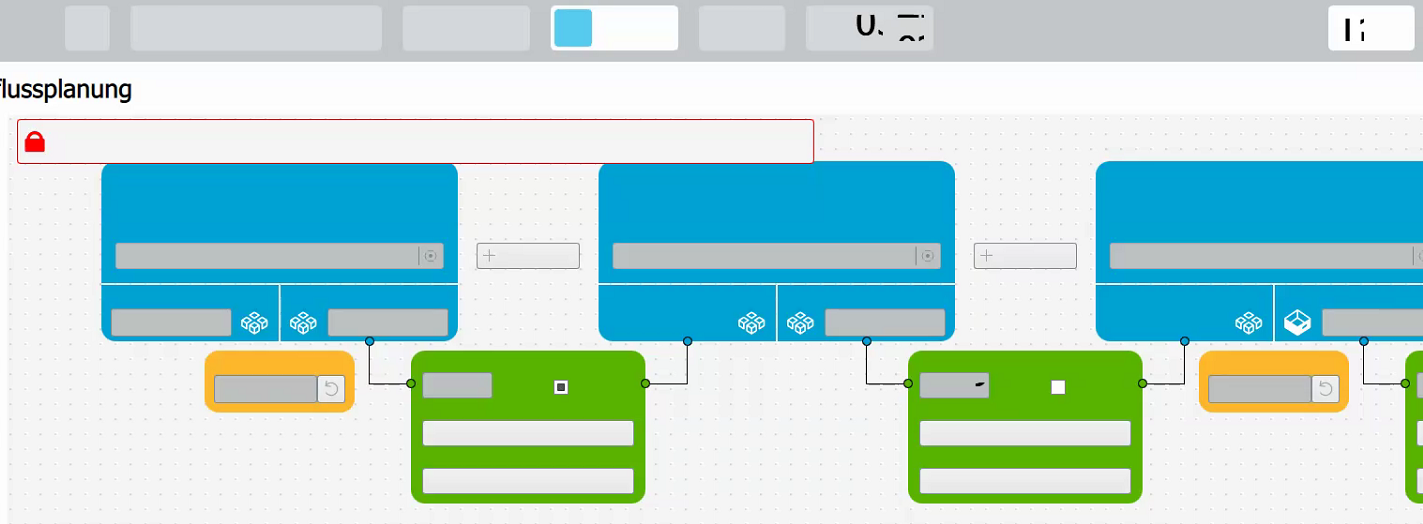
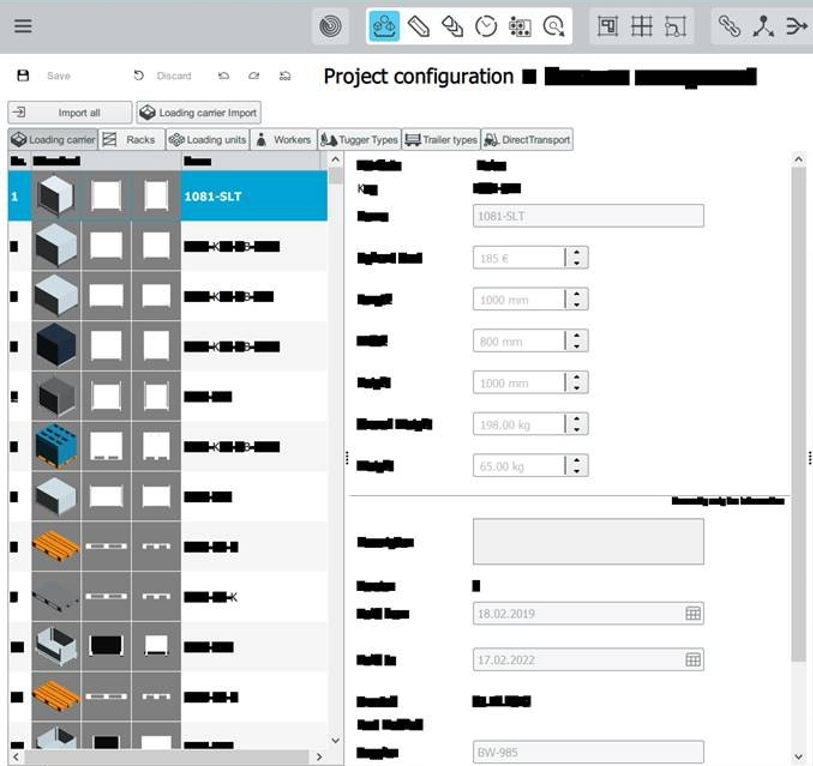
Texte werden in der Benutzeroberfläche fehlerhaft bzw. unzureichend angezeigt:
Mögliche Ursachen
Als bevorzugter Grafikprozessor ist in den 3D Einstellungen Ihre integrierte Grafikkarte oder eine automatische Auswahl voreingestellt.
Für die Arbeit mit ipolog 4MF ist eine dezidierte Grafikkarte optimal (Voraussetzungen siehe Systemanforderungen ipolog Material Flow)
Bei der Verwendung von älteren oder internen Grafikkarten kann die Anzeige von Texten in der 3D Ansicht Anzeigefehler verursachen.
Mögliche Lösungen
(1) 3D Einstellungen anpassen mit NVIDIA Grafikkarte
Bitte prüfen Sie in Ihren 3D Systemeinstellungen, welcher Grafikprozessor vorausgewählt ist. Bei Rechnern mit NVIDIA Grafikkarten gelangen Sie über den Desktop und einem Rechtsklick > NVIDIA Systemsteuerung in die Verwaltung der 3D Einstellungen.
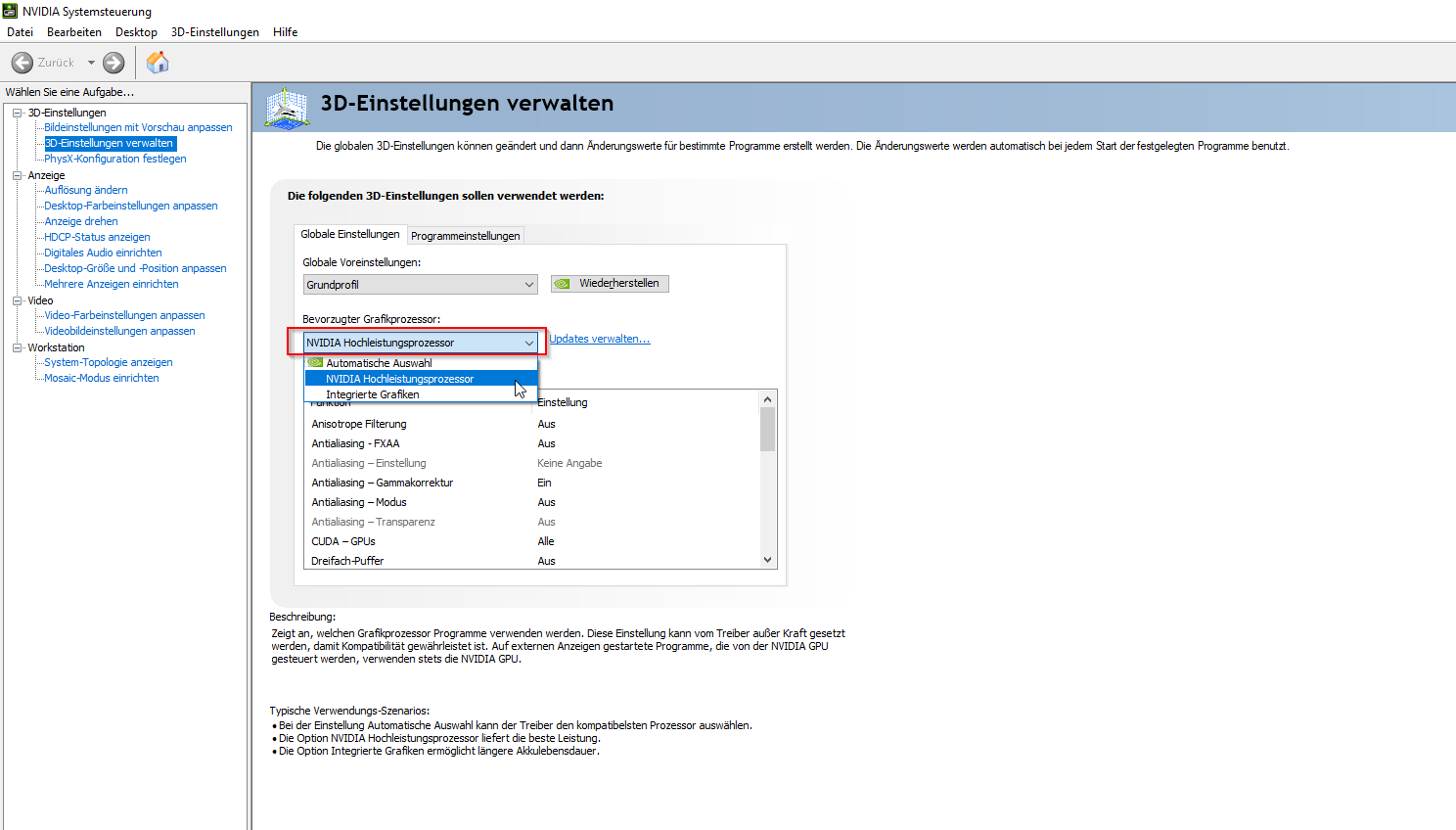
Stellen Sie im Bereich 3D Einstellungen > 3D Einstellungen verwalten > Menüreiter Globale Einstellungen > Bevorzugter Grafikprozessor den NVIDIA Hochleistungsprozessor ein.
Unter dem Menüreiter Programmeinstellungen können Sie inviduell für einzelne den bevorzugten Grafikprozessor automatisch auswählen lassen. Fügen Sie die 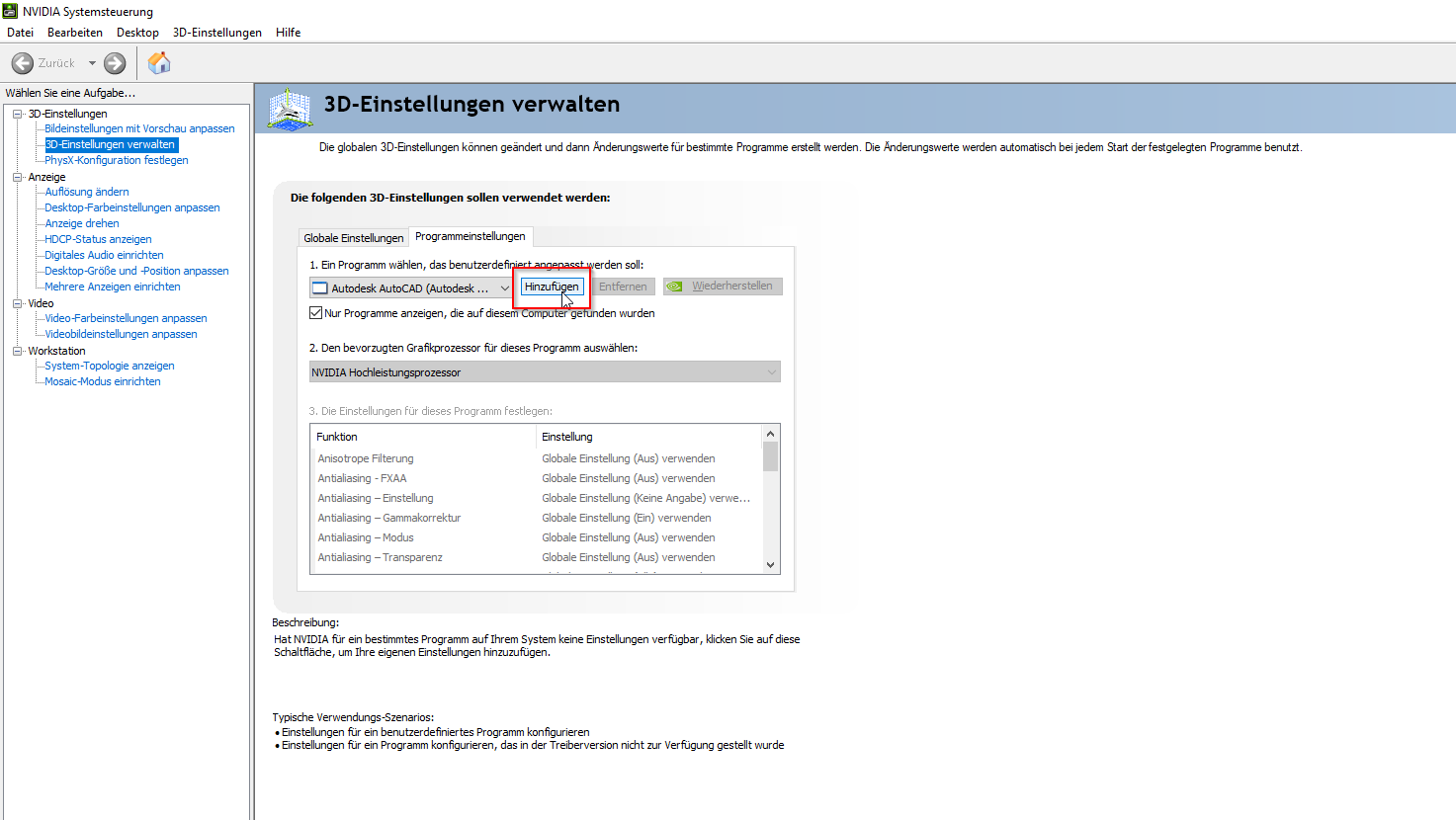 über msi. installierte ipolog 4MF Anwendung hinzu und wählen anschließend den bevorzugten Grafikprozessor aus.
(2) 3D Einstellungen anpassen mit Radeon Grafikkarte
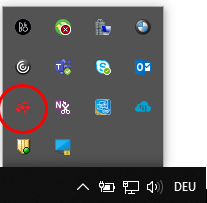
Öffnen Sie die Anwendung Ihrer Radeon Grafikkarte.
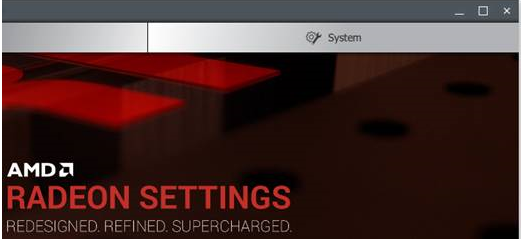
Im Reiter „System“ finden Sie die Anwendungen, die auf die Radeon Grafikkarte zugreifen.
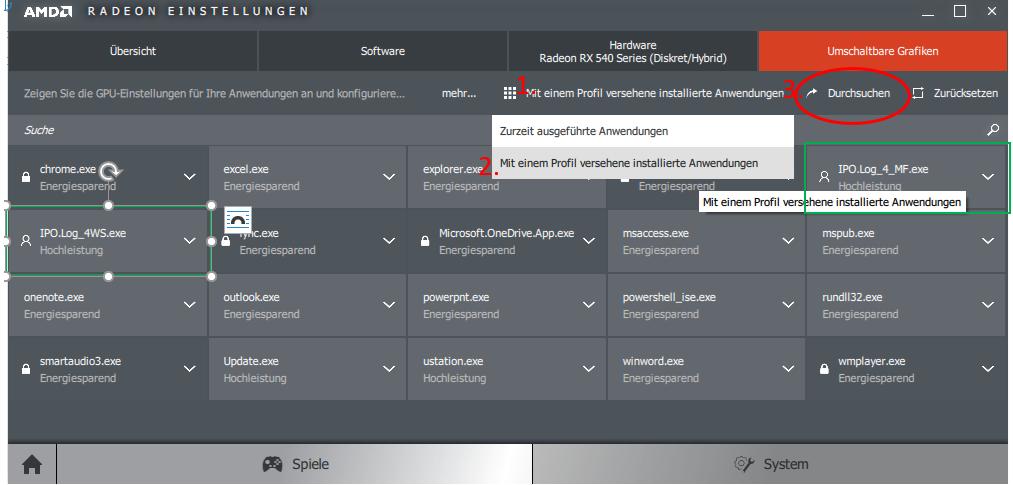
Hier müssen Sie über den Button oben rechts „Durchsuchen“ beide ipolog Module hinzufügen. (Ipolog 4 Material Flow.exe & ipolog 4 Workspace.exe)
(Falls „Durchsuchen“ nicht direkt sichtbar ist, auf „Mit einem Profil versehene installierte Anwendung“ umschalten)
(3) Treiber Grafikkarte updaten
Bitte stellen Sie sicher, dass Sie den aktuellen Treiber Ihrer Grafikkarte installiert haben.
(4) Bei ipolog Versionen vor 4.4.7 - "Text in 3D-Szene anzeigen" abwählen
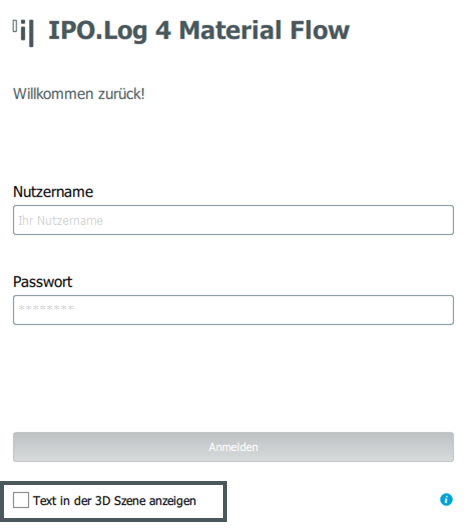
In Anmeldebereich wurde ein Button eingebaut, mit dem Sie die Texte in der 3D-Szene abschalten können. Ist der Button deaktiviert, so gibt es bei der Verwendung von ipolog 4 Material Flow keine Anzeigefehler.
(5) ipolog im "Software Rendering Mode" starten
Vor allem wenn die Grafikleistung Ihres PCs nicht ausreicht um ipolog korrekt darzustellen, ist es ratsam auf software rendering zu wechseln:
- Öffnen Sie den Installationsordner von ipolog 4 Workspace, bzw. Material Flow.
- Suchen Sie dort nach der Datei "switchToSoftwareRendering.bat".
- Wählen Sie diese mit einem Doppelklick aus und starten Sie ipolog um die Textfehler zu beheben.
Beachten Sie: Um wieder auf hardware rendering zu wechseln, wählen Sie die Datei "switchToHardwareRendering.bat".