

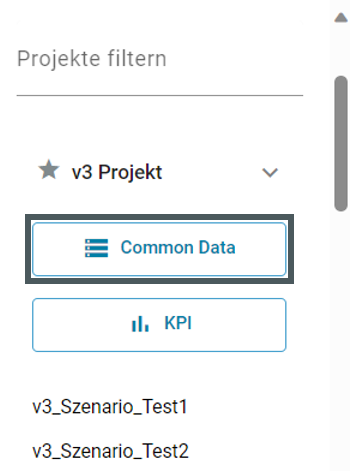
Wählen Sie in der Seitenleiste im Portal wie gewohnt "Common Data":
Hier kann die Common Data - inklusive Teiledaten - verwaltet werden:
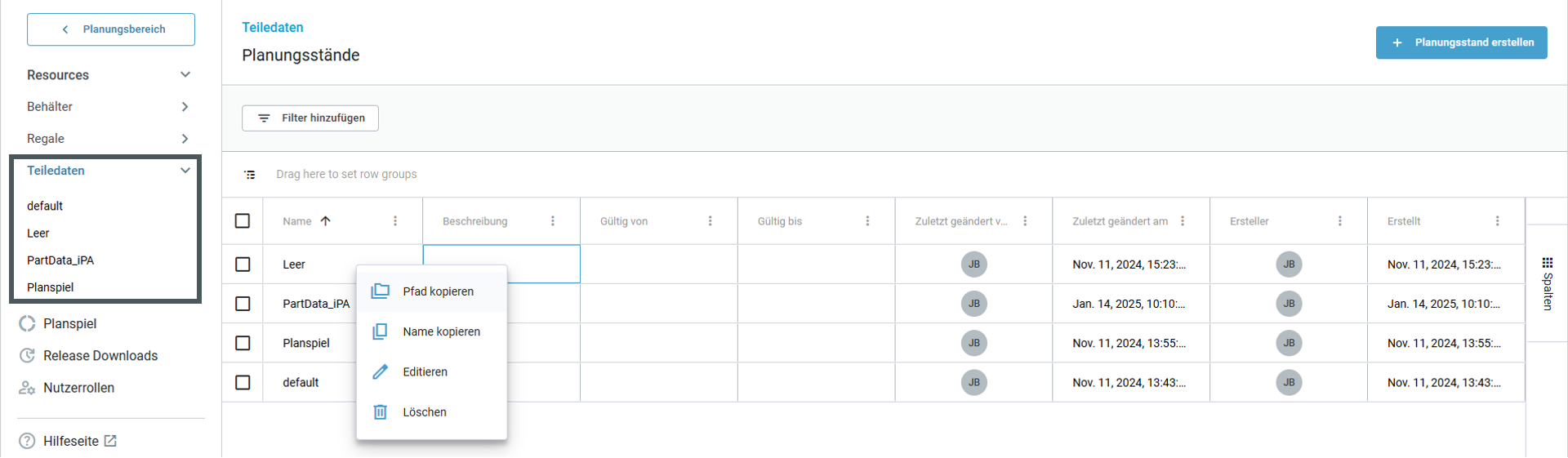
Die angelegten Planungsstände (Planning States) werden in der Seitenleiste unter der jeweiligen Ressource (Behälter, Regale, Teiledaten) angezeigt. Wählen Sie einen Planungsstand mit einfachem Rechtsklick aus, um diesen zu bearbeiten, bzw. "+ Planungsstand erstellen" in der rechten oberen Ecke des Fensters, um einen neuen Planungsstand zu erstellen. Um einen Planungsstand auszuwählen, wählen Sie diesen mit einem einfachen Linksklick aus.
Teiledaten verwalten
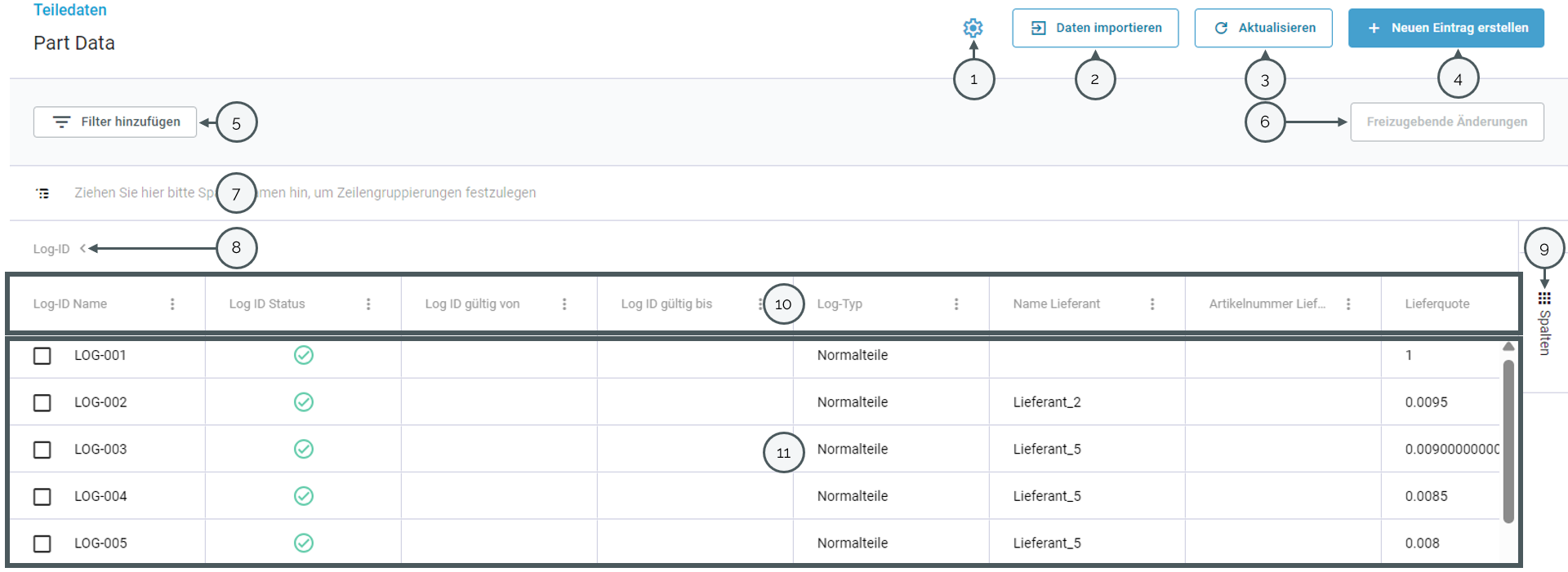
1. Planungsstand anpassen
Hier können Sie den importierten, bzw. angelegten Teile-Datensatz genauer anpassen. Dazu haben Sie zwei Optionen - Kundenspezifische Spalten & Produkte:
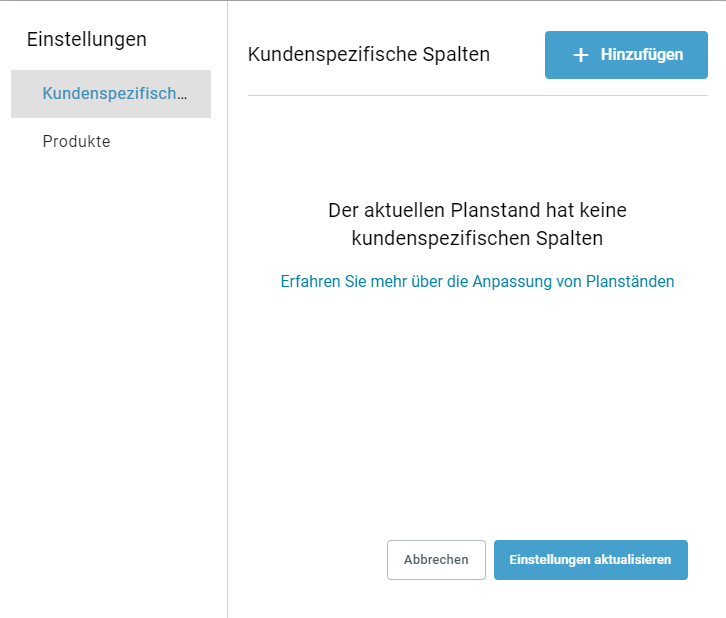
Über diese können schnell und unkompliziert weitere Spalten und Produkte angelegt und wieder entfernt werden, die danach in der Übersicht der Teiledaten repräsentiert werden. Damit wird das direkte Bearbeiten der Excel-Tabelle überflüssig.
2. Daten importieren
Hier können Sie Teiledaten importieren. Nähere Informationen hier.
3. Aktualisieren
Falls Sie Änderungen vorgenommen haben, können Sie hier die Tabelle aktualisieren.
4. Neuen Eintrag erstellen
Hier können neue Log-IDs und dazugehörige Teiledaten manuell angelegt werden. Mehr dazu hier.
5. Filter hinzufügen
Jeder Filter besteht aus drei Komponenten: Einem Attribut, einem Operator und einem Filterkriterium.
Um einen Filter anzulegen, klicken Sie einfach auf "Filter hinzufügen". Es öffnet sich ein Fenster, in dem Sie in der linken Spalte die verfügbaren Attribute aufgelistet finden. In der rechten Spalte können Sie Ihren Filter mit einem Operator (z.B. "Enthält", "Größer als", "Beginnt mit", "Endet mit") und Ihrem gewünschten Filterkriterium konfigurieren:
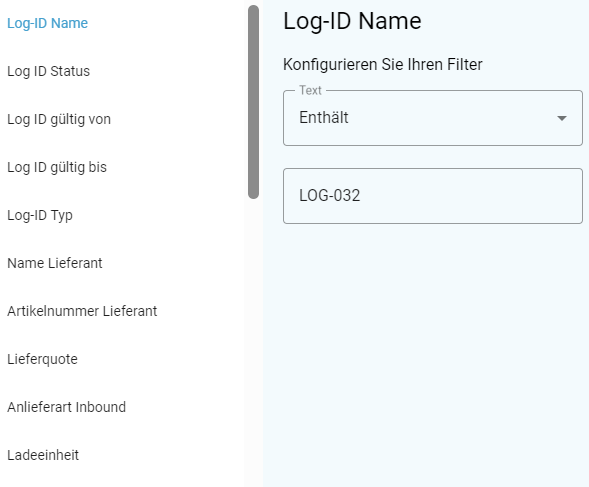
Der hier gezeigte Filter filtert zum Beispiel alle Teile, deren Log-ID "LOG-032" enthält. Diese Logik ist auch auf alle weiteren Attribute, bzw. Spaltentitel und Operatoren anwendbar.
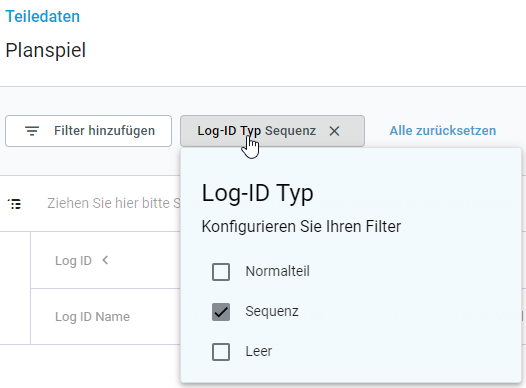
Vollständig konfigurierte Filter werden Ihnen ebenso in der Gesamtansicht der Teiledaten angezeigt und können von dort aus bearbeitet, über das "X"-Symbol gelöscht, bzw. durch Wahl von "Alle zurücksetzen" auch zurückgesetzt werden:
6. Freizugebende Änderungen
Sollten Änderungen an den Teiledaten vorgenommen worden sein, werden diese Ihnen hier angezeigt. Beachten Sie: Änderungen müssen bestätigt werden, um auch in Ihren Szenarios wirksam zu werden.
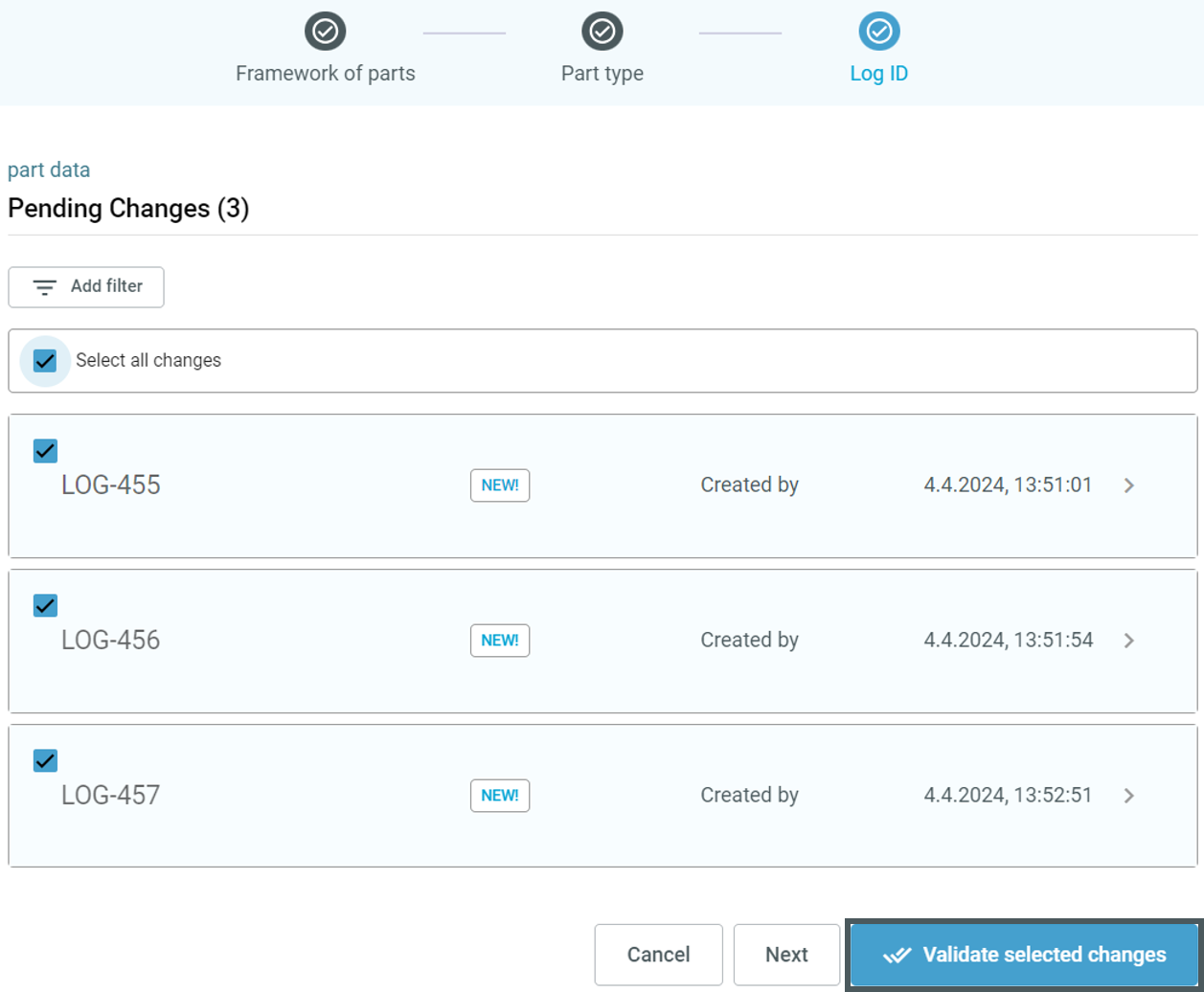
Mehr dazu hier.
7. Attribute gruppieren
Spaltentitel können per drag and drop hier abgelegt werden, um nach dem jeweiligen Attribut zu gruppieren:
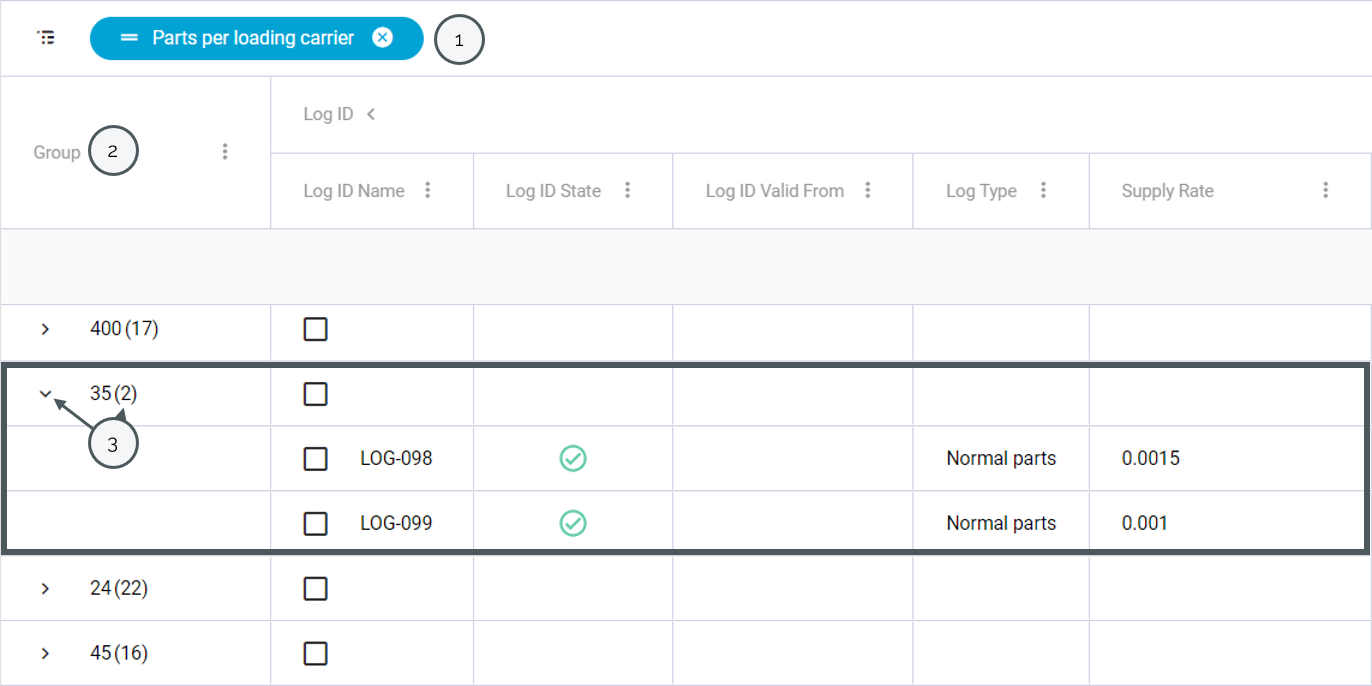
In diesem Beispiel wird nach dem Spaltentitel/Attribut "Parts per loading carrier", also den "Teilen pro Ladungsträger" [1] gruppiert.
In der neu entstandenen Spalte "Group" bzw. "Gruppe" [2] finden wir nun die Teiledaten, zusammensortiert nach der Anzahl ihrer "Parts per loading carrier".
Die Zahl in Klammern nach der Anzahl der "Parts per loading carrier" steht für die Menge der Teiledaten, die zusammengefasst wurde - ein einfacher Linksklick auf das "Pfeil"-Symbol neben der Anzahl der "Parts per loading carrier" zeigt uns diese an [3].
8. Log-ID, Teile-Typ, Teilegruppierung
Mit einfachem Linksklick auf das "Pfeil"-Symbol klappen die einzelnen Tabellenmodule "Log-ID", "Teiletyp" und "Teilegruppierung" ein, bzw. aus.
9. Spalten
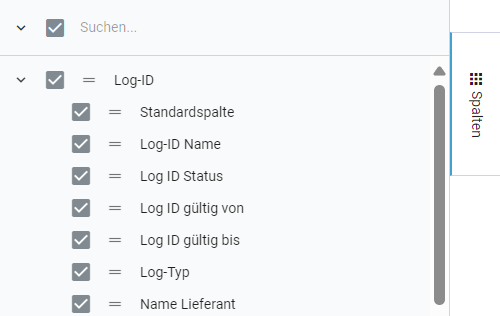
Über "Spalten" lassen sich einzelne Spalten ein- bzw. ausblenden; wählen Sie dazu das "Haken"-Symbol neben des gewünschten Spaltentitels. Mit dem Filter oben im "Spalten"-Fenster ("Suchen...") können Sie nach Spaltentiteln/Attributen suchen.
10. Spaltentitel sortieren & weitere Optionen
Ein einfacher Linksklick auf einen Spaltentitel sortiert die Teiledaten nach dem jeweiligen Attribut - erst aufsteigend und mit einem weiteren Klick absteigend. Ziehen Sie einen Spaltentitel mit gedrückter Linker Maustaste an eine andere Stelle um die Sortierung anzupassen. Ein einfacher Linksklick auf das "drei Punkte"-Symbol eröffnet weitere Optionen:
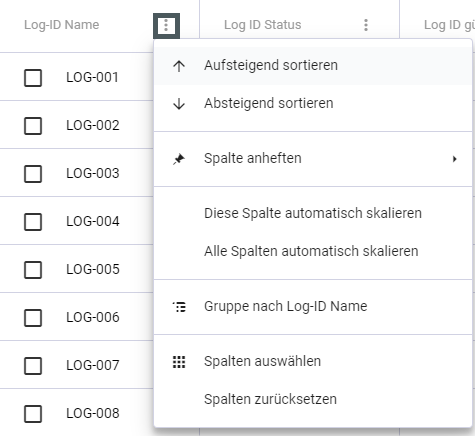
Die ersten beiden Optionen "Aufsteigend sortieren" und "Absteigend sortieren" erlauben es Ihnen auch hier, Ihre Spalte auf- bzw. absteigend zu sortieren.
Mit "Spalte anheften" können Sie eine Spalte links oder rechts im Bearbeitungsbereich fixieren - die Spalte scrollt dann mit.
Mit "Diese/Alle Spalten automatisch skalieren" können Sie die Spaltenbreite der derzeit ausgewählten Spalte bzw. aller Spalten automatisch anpassen.
"Gruppe nach Log-ID Name" gruppiert die Teiledaten nach ihrer Log-ID und mit "Spalte auswählen/zurücksetzen" lassen sich einzelne Spalten ein- bzw. ausblenden und die Gesamtansicht wieder zurücksetzen - analog der Funktion "Spalten" [9].
11. Tabellenansicht
Die Spalten in der unteren Tabelle zeigen Ihnen an, nach welchen Attributen ipolog 4 die Teiledaten sortiert - diese werden auch im Regelwerk sowie beim Import der Teiledaten repräsentiert. Die importierten bzw. angelegten Teiledaten können hier durch einen Klick auf den jeweiligen Spaltentitel sortiert, durch Einrichten eines Filters gefiltert oder in der Gruppierungsspalte gruppiert werden. Ebenso können einzelne Einträge durch Auswahl mit einem einfachen Rechtsklick editiert bzw. gelöscht werden.