
- ACS Punkt in MicroStation Orginal-Datei definieren
-
Bereich zum Export nach ipolog auswählen
-
Zaun um den Bereich ziehen (inkl. ACS), der importiert werden soll
- Kurzbefehl 2-1 „Zaun platzieren“
-
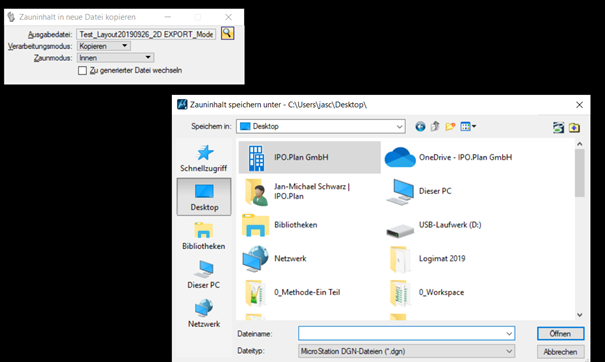
Zauninhalt exportieren über 2-5 „Zauninhalt in neue Datei kopieren“ mit folgenden Einstellungen:
 3. Datei in 2D umwandeln
 -
Exportieren – 2D
- Abspeichern als DGN
- Erneut 2D DGN öffnen
-
Als DWG abspeichern
-
Speichern unter – dwg auswählen
- Abspeichern
-
DWG mit dem Plugin importieren
-
Wenn Ebenen bekannt sind, soll mit dem Zusatzfile (JSN-Datei) der Import automatisch durchgeführt werden und die Linien/Flächen werden automatisch als Material Area importiert werden. Dazu müssen die Ebenen bekannt sein, auf denen sich die Materialflächen befinden.
-
Die Datei aus Schritt 3 (Datei, die mit dem Zaun aus der Orginal-Datei erstellt wurde) erneut öffnen: Datei exportieren als JT
-
Export – JT
-
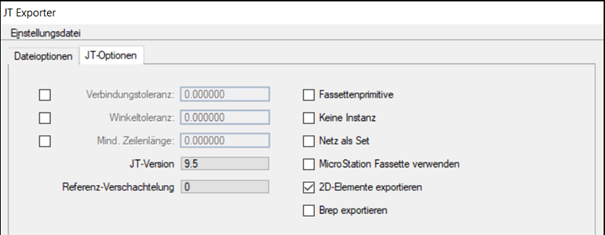
In den JT Optionen im Reiter „2D Elemente exportieren“ aktivieren:
 7. IPO JT Tool ausführen im Installationsordner von Workspace
 -
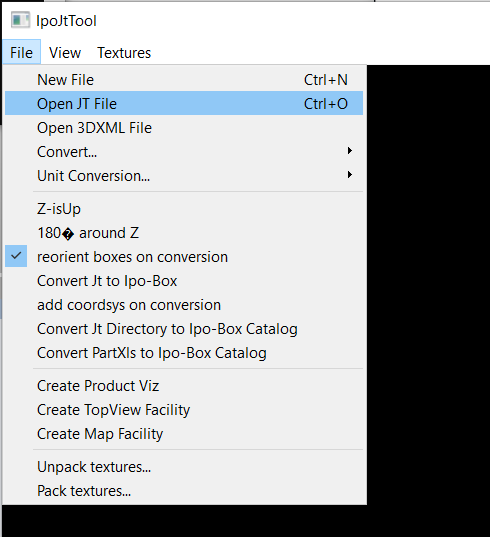
File – Open JT File
 8. Nachdem es geladen ist:
 -
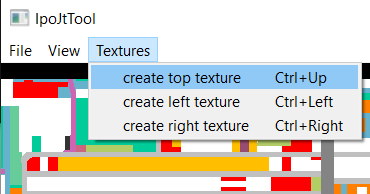
Unter Textures – create top texture ausführen
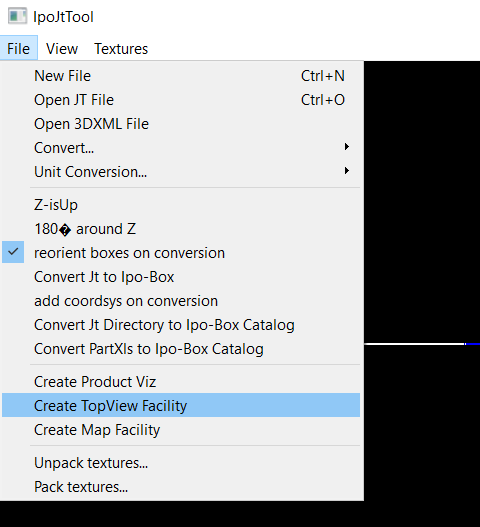
 9. Danach File – Create TopView Facility
 10. Das erstellte .jt-File sowie das png-File in den Ordner „facilities“ ablegen
Falls Ergebnis nicht zufriedenstellend:
- Exportierte Datei aus Schritt 3 im MicroStation öffnen
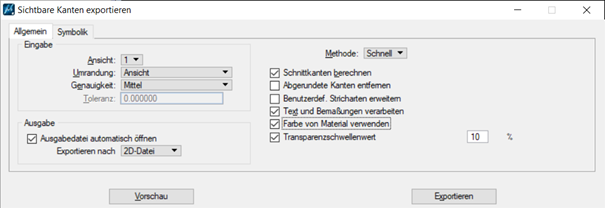
- Datei – Exportieren – Sichtbare Kanten -> Dialog wie folgt einstellen: