


Ändern Sie etwas an den Teiledaten in einem Planungsbereich, können diese Änderungen auch für das Szenario - und danach auch in den weiteren Planungsbereichen des Szenarios - übernommen werden.
Wählen Sie dafür nach einer Änderung an den Teiledaten "Publish" in der Funktionsleiste von ipolog 4:

In Workspace.

In Material Flow.
Daraufhin können Sie Ihre Änderungen überprüfen und diese mit dem Szenario synchronisieren. Diesen Szenario Teiledatenstand können Sie über die Schaltfläche "Teiledaten" in der Szenario-Ansicht überprüfen:
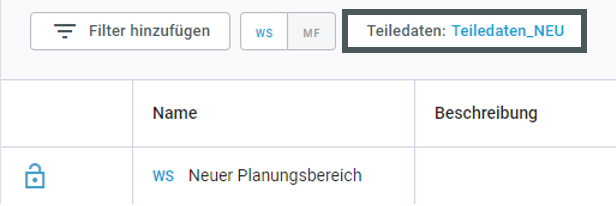
Mehr dazu hier.
Beachten Sie:Änderungen können nur dann vom Planungsbereich zum Szenario synchronisiert werden, wenn die im Planungsbereich enthaltenen Common Data selbst auf dem aktuellsten Stand sind.
Um diese während der Nutzung des Planungsbereiches zu aktualisieren wählen Sie die Schaltfläche "Update part data":

Beim Update aus ipolog 4 Workspace gilt noch folgendes:
Die veröffentlichte Feinplatzierung in Ihrem Planungsbereich bleibt erhalten, wenn Sie z.B. neue Log-IDs in Ihrem gemeinsamen Teiledatenstand hinzufügen und im Planungsbereich übernehmen.
Dabei wird eine Validierung durchgeführt zwischen dem aktuell veröffentlichten Common Part Data zu dem aktuellen Planungsstandes Ihres Planungsbereichs. Haben sie leere Inhalte bei den Attributen (Regal Template Name sowie Rotation Behältergruppe) werden diese nicht berücksichtigt und die Werte dazu aus dem Planungsbereich beibehalten.