
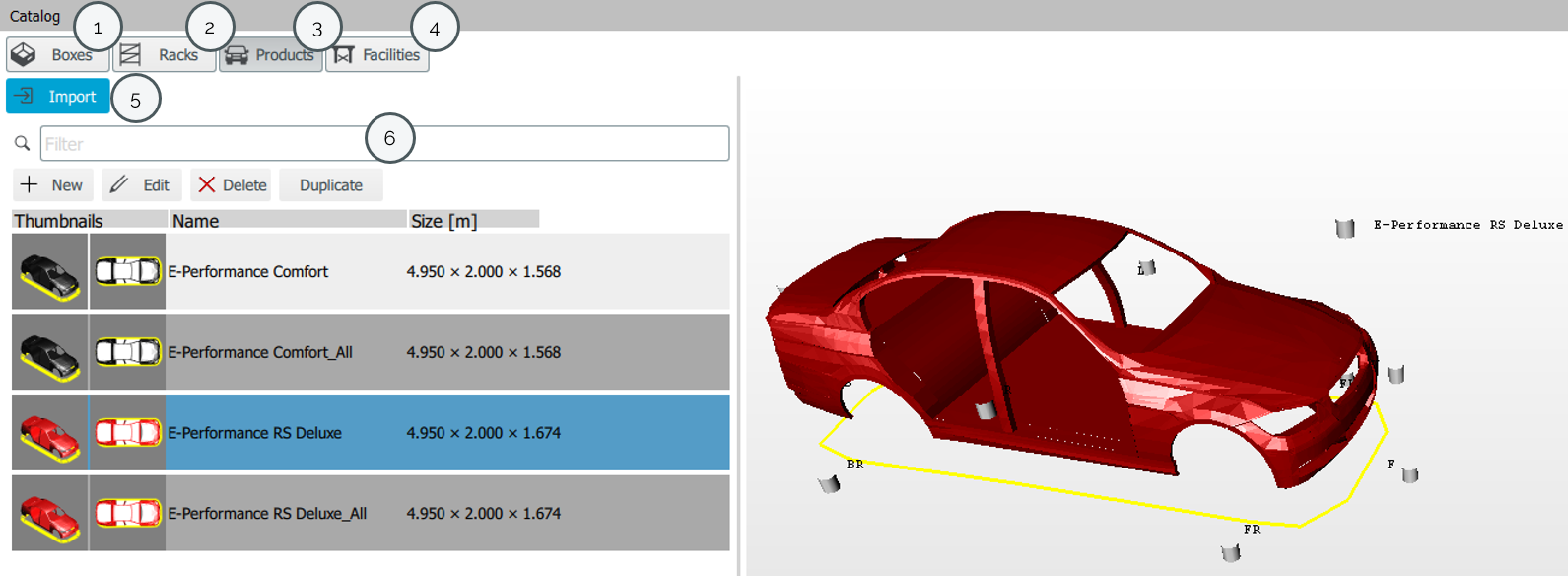
Im Catalog sind vier Registerkarten anwählbar: Behälter (Boxes), Regale (Racks), Produkte (Products) und Einrichtungsgegenstände (Facilities):
-
Behälter / Box catalog: Here you will find all boxes, separated into load carriers and loading units. New boxes can be imported via the common data.
-
Regale / Rack catalog:Alle vorhandenen Regaltypen sind hier aufgelistet. Die bereits vorhandenen Regale können hier geändert werden. Neue Regale können über die common data importiert werden.
-
Produkte / Product catalog: In diesem Register sind alle Produkte/Modelle enthalten. Hier können die Arbeitspunkte der einzelnen Modelle bearbeitet werden.
-
Gebäudeumgebung/ Facility catalog: Hier finden Sie alle weiteren Gebäudeteile, Mobiliar, Umgebungsteile, etc.
-
Import: Bietet die Möglichkeit, zusätzliche Produkte und Facilities in den Catalog zu importieren.
-
Filterfunktion: Bietet die Möglichkeit, in der ausgewählten Ansicht nach Namen bzw. Type eines Catalog Elements zu filtern.
Im linken Bereich des Catalog-Fensters sehen Sie die Bezeichnung und ggf. Typ der Behälter, Regale, Produkte oder Einrichtungsgegenstände mit Thumbnail und die dazugehörigen Abmessungen: Breite (Width (x) [m]), Tiefe (Depth (y) [m]) und Höhe (Height (z) [m]). Im rechten Bereich sehen Sie ein 3D Modell des Objekts.
Navigation 3D-Modelle
Auf der rechten Seite der Catalog-Ansicht wird Ihnen ein 3D-Modell des ausgewählten Elements gezeigt. Dieses können Sie folgendermaßen bewegen:
- Rechte Maustaste: Rechtsklick gedrückt zu halten ermöglicht es Ihnen, das 3D-Modell zu verschieben.
- Scroll-Rad: Scrollen mit dem Scroll-Rad zoomt an das 3D-Modell heran, bzw. heraus. Halten Sie das Scroll-Rad gedrückt, um das Modell in jede Richtung zu drehen.
Platzieren von Behältern und Regalen
Behälter:
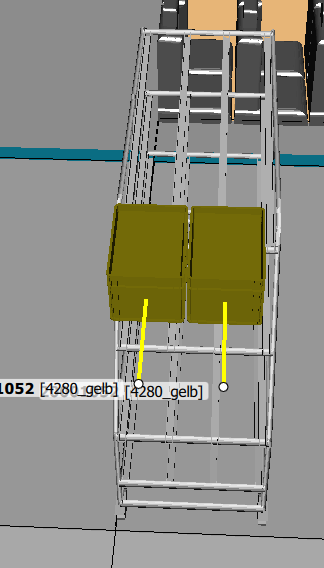
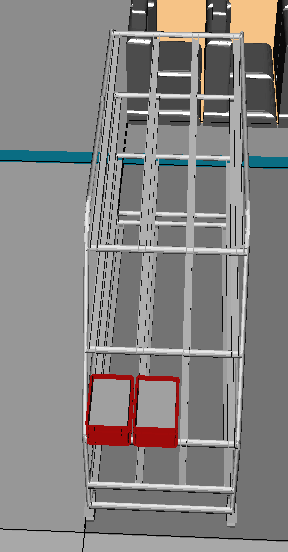
Um einen Behälter in der 3D-Ansicht zu platzieren, wählen Sie erst den Behälter im Catalog aus [2] und dann die Fläche oder das Regal auf dem Sie es platzieren möchten. Wählen Sie danach "Apply" [3]. Um einen Behälter mit einem anderen zu ersetzen, wählen Sie in der 3D-Ansicht erst den Behälter aus, den Sie austauschen/ersetzen [1] möchten. Wählen Sie dann den Behälter aus dem Catalog aus, den Sie platzieren möchten [2] und danach "Apply" [3]:
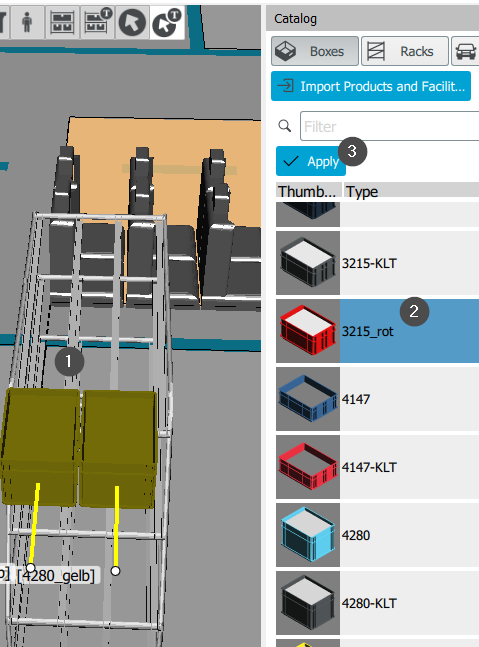
Vorher: Nachher:
Regale:
Wählen Sie in der 3D-Szene das Regal aus, den Sie austauschen/ersetzen möchten [1]. Wählen Sie dann über den Katalog das gewünschte Regal aus [2] und weisen Sie dieses über "Exchange rack" [3] zu:
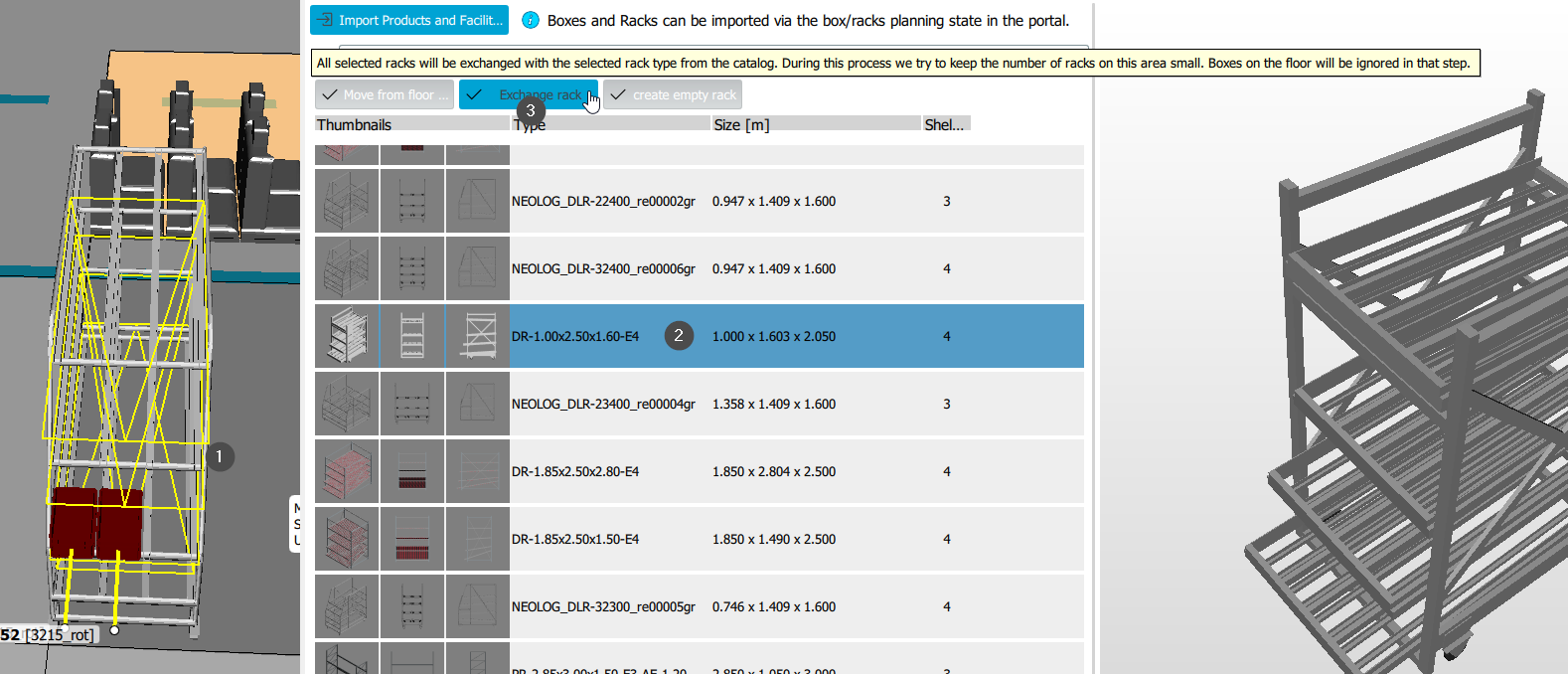
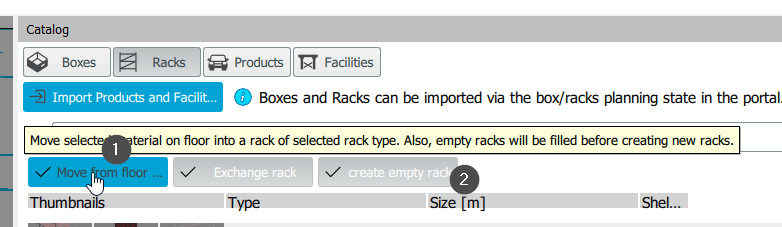
Material, das auf dem Boden steht kann über "Move from floor to rack" einem Regal zugewiesen werden [1]. Sobald ein Regal durch Zuweisen zu Materialien erstellt wird, wird eine sogenannte Regalinstanz kreiert. Außerdem können über "create empty rack" auch leere Regale erstellt werden [2].