

1. Vorbereitung und Registrierung
- Nachdem Sie von ipolog den Link zur Registrierungsseite erhalten haben, füllen Sie alle erforderlichen Felder auf der Seite aus:
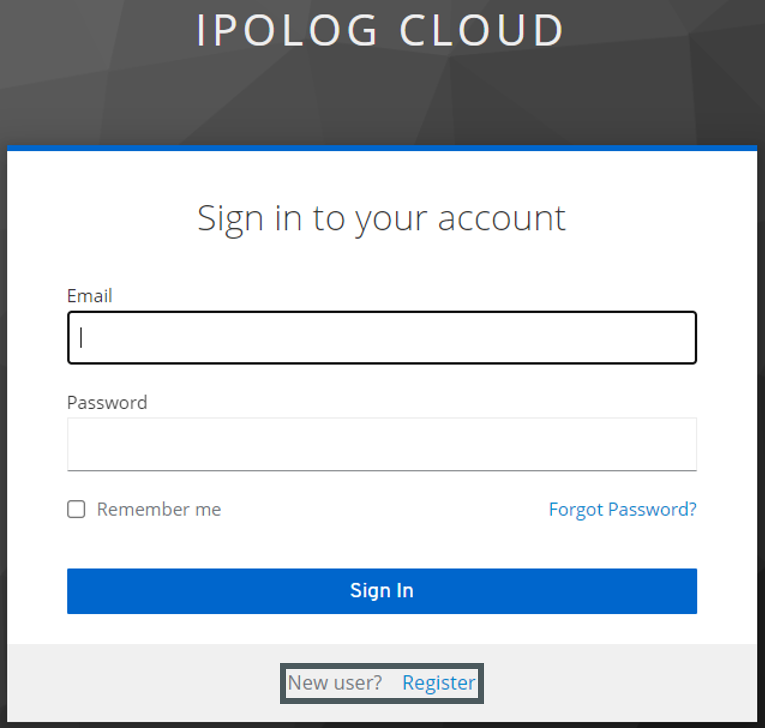
- Bestätigen Sie Ihre E-Mail Adresse über den zugesandten Token.
- Danach können Sie auf der Bestätigungsseite über das "Home"-Symbol zum ipolog-Portal gelangen. Falls das nicht funktioniert, geben Sie die URL https://plattform.ipolog.ai/home/ direkt in den Browser ein.
2. Software Download
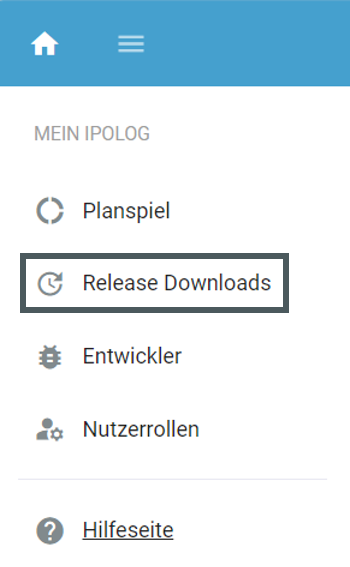
Im ipolog Portal angekommen, navigieren Sie in der Seitenleiste zum Reiter "Release Downloads":
Hier stehen Ihnen alle ipolog 4 Programme - Material Flow, Workspace und Factory Viewer - jeweils in deutsch und englisch zur Verfügung:
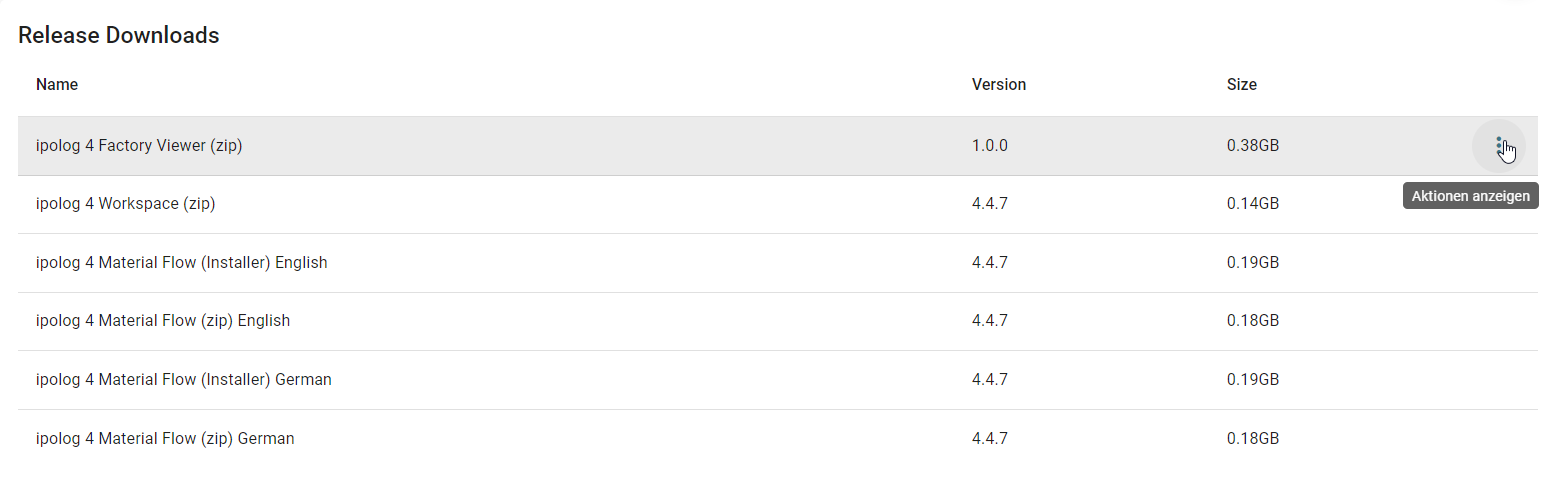
Wählen Sie die gewünschte Sprache und laden Sie entweder den Installer (empfohlen) oder die ZIP-Datei herunter. Für spezielle Installationsfälle, wie z.B. Netzwerkbeschränkungen in Unternehmensumgebungen, empfehlen wir die Verwendung der ZIP-Version. Konsultieren Sie Ihren Systemadministrator, wenn Sie sich unsicher bezüglich Ihrer Installationsberechtigungen sind.
Beachten Sie: Der Download kann über das "drei Punkte"-Symbol gestartet werden. Dieses ist ausgeblendet, bis Sie den Mauszeiger darüber bewegen.
3. Installieren oder Entpacken
Installer ausführen
Nachdem Sie die Installer-Datei heruntergeladen haben befindet sich diese üblicherweise im Downloads-Ordner auf Ihrem PC.
- Navigieren Sie zum Downloads-Ordner und klicken Sie doppelt mit der linken Maustaste auf die Installer-Datei.
- Es öffnet sich der Setup-Assistent. Folgen Sie den Anweisungen auf dem Bildschirm.
- Wählen Sie den gewünschten Installationstyp aus: Standard, Benutzerdefiniert oder Vollständig (empfohlen)
- Gestatten Sie gegebenenfalls die Installation zusätzlicher Tools oder Treiber, um den Installationsprozess abzuschließen.
Zip-Datei entpacken
Nachdem Sie die ZIP-Datei heruntergeladen haben befindet sich diese üblicherweise im Downloads-Ordner auf Ihrem PC.
- Navigieren Sie zum Downloads-Ordner und klicken Sie doppelt mit der linken Maustaste auf den ZIP-Ordner.
- Nun sollte sich ein Fenster geöffnet haben, in dem Sie die Option "Entpacken" wählen können.
- Wählen Sie einen gewünschten Ordner und entpacken Sie die Datei dorthin.
Beachten Sie: Unter Umständen benötigen Sie ein Programm, mit dem man ZIP-Ordner entpacken kann. Konsultieren Sie diesbezüglich Ihren System-Administrator. - Navigieren Sie zum Ordner, in dem Sie das Programm entpackt haben und starten Sie das Programm über die Datei
"ipolog_4_MF.exe" (Material Flow) "ipolog_4_WS.exe" (Workspace)"ipolog_FactoryViewer.exe" (Factory Viewer) - Legen Sie bei Bedarf manuell eine Desktop-Verknüpfung an.
4. Anwendungsstart und Projektintegration
- Starten Sie jede Anwendung (Workspace, Material Flow, Factory Viewer) einmal, um zu überprüfen, ob die Installation erfolgreich war. Falls nicht, wenden Sie sich an Ihren System-Administrator - weitere Informationen Im Bereich "Fehlerbehebung".
- Wenn nötig, melden Sie sich mit Ihren ipolog Benutzerdaten an
- Die Portal-Oberfläche erscheint. Hier werden Projekte, Szenarien und Planungsbereiche angezeigt
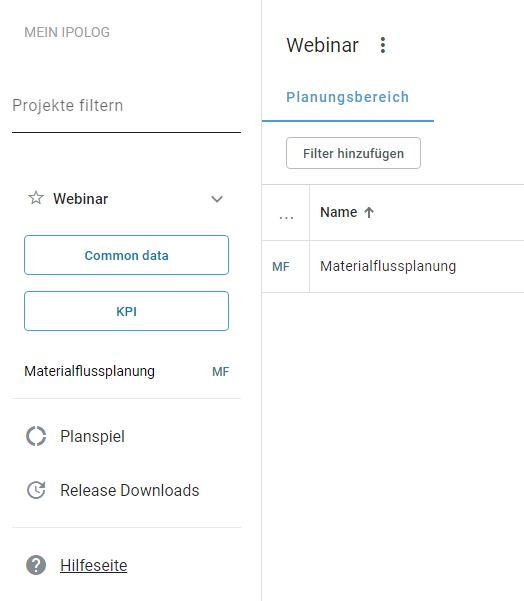
Ebenso können Sie (mit der entsprechenden Berechtigung) eigene Projekte anlegen:
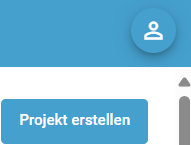
Wählen Sie dazu die Schaltfläche "Projekt erstellen" oben rechts in der Systemansicht im Portal.
In diesen Projekten können wiederum Planungsbereiche erstellt werden:
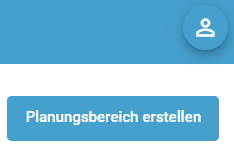
Die Schaltfläche "Planungsbereich erstellen" befindet sich oben rechts in der Projektansicht im Portal.
5. Verknüpfung mit dem ipolog Factory Viewer
Zum Verknüpfen des ipolog Factory Viewers folgen Sie bitte den Anweisungen zur Installation und Verknüpfung mit dem ipolog Factory Viewer.
6. Einrichtung von Szenarien in Projekten
Beachten Sie: Möglicherweise müssen Sie über eine spezielle Schaltfläche (oben links) zur Projektansicht springen, um die korrekte Ansicht zu erhalten:
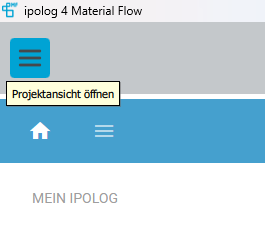
Laden Sie zunächst die Dateien unter "Planspiel" in der Seitenleiste des Portals herunter. Diese werden später noch relevant:
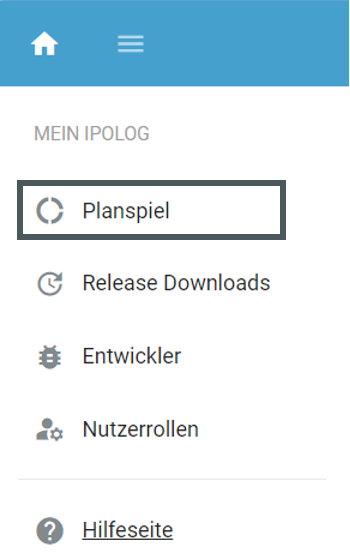
Die hier hinterlegten Dateien umfassen einen Beispieldatensatz für Regale [1], eine Szenario-Vorlage für Workspace [2], eine Szenario-Vorlage für Material Flow [3] und ein Beispieldatensatz für Behälter [4]:
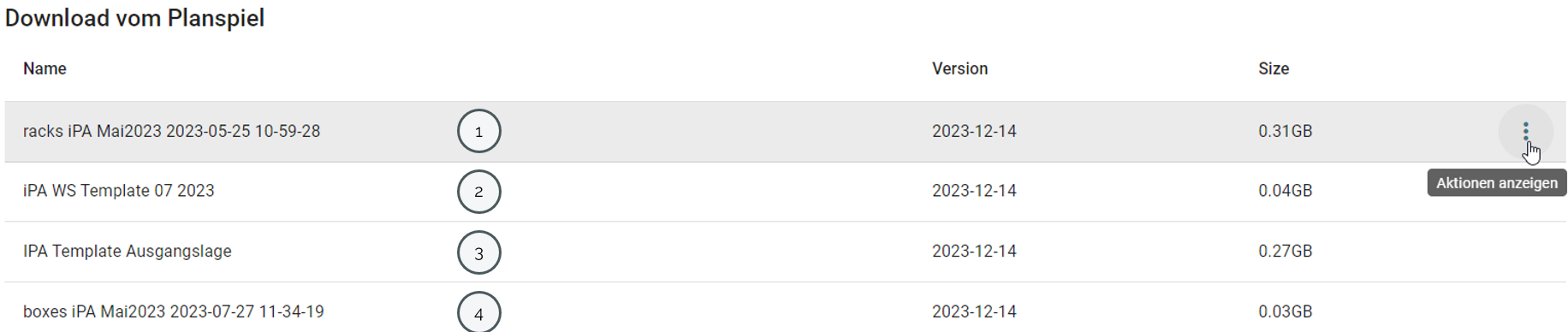
Beachten Sie: Der Download kann über das "drei Punkte"-Symbol gestartet werden. Dieses ist ausgeblendet, bis Sie den Mauszeiger darüber bewegen.
- Legen Sie Szenarien innerhalb Ihres Projektes, genauer der darin enthaltenen Planungsbereiche in ipolog 4 Material Flow und ipolog 4 Workspace an. Mehr dazu hier: Programmstart ipolog 4 WS – ipolog Hilfe . Dies gilt analog auch für Material Flow. Selbst angelegte Szenarien sind zunächst leer.
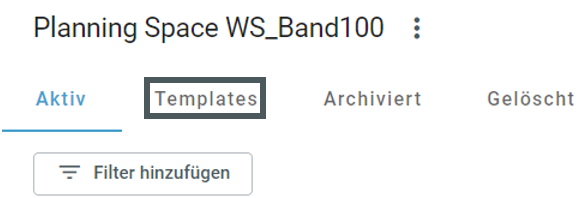
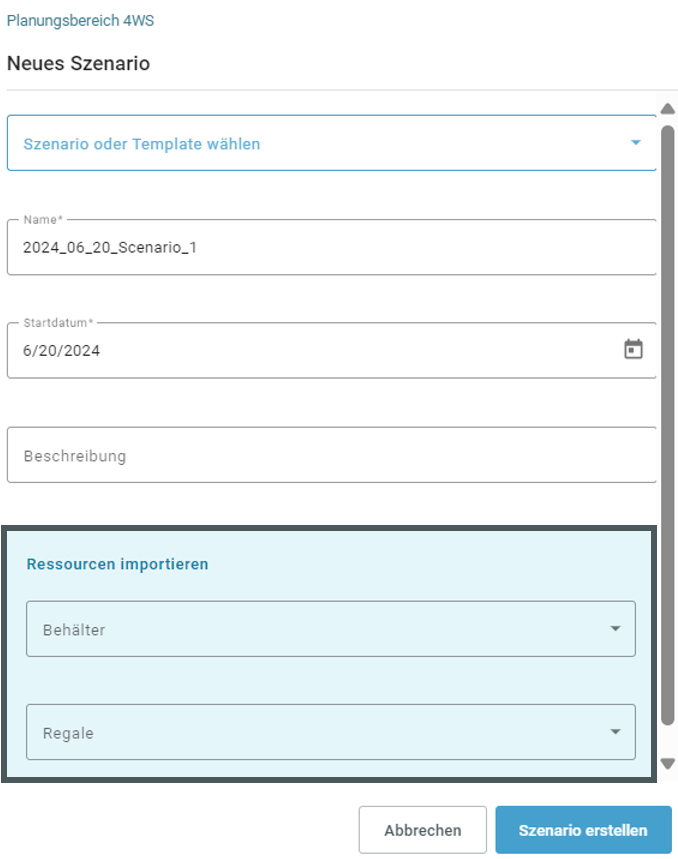
- Alternativ können Sie beim Anlegen des Szenarios unter "Szenario oder Template wählen" auch eine Vorlage aus den "Planspiel"-Downloads hinterlegen. In diesem Fall ist das Szenario bereits befüllt. Hinterlegte Templates finden sich im Reiter "Templates" in der Planungsbereich-Übersicht:
- Zusätzlich können unter "Ressourcen importieren" die Beispiel-Datensätze aus den "Planspiel"-Downloads hinterlegt werden. Diese werden daraufhin in Ihrem Szenario hinterlegt:
- Öffnen Sie das angelegte Szenario und überprüfen Sie, ob der Factory Viewer korrekt verknüpft wurde. Befolgen Sie dazu den letzten Punkt im Installationsguide für den ipolog Factory Viewer (s.o.)
7. Weitere Ressourcen und Unterstützung
- Nutzen Sie das ipolog Planning Adventure für einen leichteren Einstieg und um erste Schritte in den Tools zu lernen:
Im Bereich "ipolog Planning Adventure" - Informationen zu notwendigen Einstellungen in den Anwendungen finden Sie außerdem hier:
ipolog Factory Viewer: Einstellungen in Material Flow – ipolog Hilfe
ipolog Factory Viewer: Einstellungen in Workspace – ipolog Hilfe - Bei weiteren Fragen oder Problemen wenden Sie sich an den support-ipolog@optware.de oder konsultieren Sie die ipolog Hilfeseiten.
8. Feedback und Anmerkungen
Geben Sie Ihr Feedback gerne an den support-ipolog@optware.de weiter, um die Hilfeseiten und Anleitungen für zukünftige Nutzer zu verbessern.